|
|
OnlyOffice组件的安装示例 | Kodcloud Documentation
OnlyOffice组件的安装示例本文阅读预计需要: 4 minutes 环境要求- 操作系统: CentOS 7+、Ubtntu 14+、Debian 8+、RedHat 7+
- 服务器内存4G以上
- 安装onlyoffice插件 ( v2.06版本后开放免费使用)
提示: 默认使用社区版onlyoffice容器解析服务,支持20编辑并发,超出的并发数只能预览。
1.安装docker安装并启动docker服务 $ curl -fsSL https://get.docker.com | bash -s docker --mirror Aliyun$ systemctl enable docker && systemctl start docker
2.在线部署方式1.快速启动$ docker run -itd -p 8001:80 --name kodoffice --restart always kodcloud/kodoffice:7.4.1.1
若网络不佳, 可切换阿里云容器镜像地址 $ docker run -itd -p 8001:80 --name kodoffice --restart always registry.cn-hangzhou.aliyuncs.com/kodcloud/kodoffice:7.4.1.1
- onlyoffice缓存目录是/var/lib/onlyoffice,如果编辑文件特别多,可以考虑挂载。
- 验证启动成功:
- 等待1~3分钟,在浏览器访问 http://[域名(IP)]:8001/web/ 会看到success,运行正常.
提示: - kodoffice版本增加了多种中文字体 并且兼容插件检测;
- 部署onlyoffice官方社区版(包含arm版):$ docker run -itd -p 8001:80 -e JWT_ENABLED=false -e ALLOW_PRIVATE_IP_ADDRESS=true \--name onlyoffice --restart always onlyoffice/documentserver:8.0
- 部署龙芯版(loongarch64架构,如使用3A5000、3A6000的CPU):$ docker run -itd -p 8001:80 --name kodoffice --restart always kodcloud/kodoffice:loongarch-7.4.1.3
2.以https方式启动使用已有ssl证书 - /data/certs/onlyoffice.key
- /data/certs/onlyoffice.crt
- 确认/data/certs目录有证书存在(证书名称必须为onlyoffice),在执行下方命令启动
$ docker run -itd --name kodoffice -p 8443:443 \-v /data/certs:/var/www/onlyoffice/Data/certs \kodcloud/kodoffice:7.4.1.1
- 验证启动成功:
- 等待1~3分钟,在浏览器访问https://[域名]:8443/web/会看到success,运行正常.
更新证书- 替换证书文件/data/certs/onlyoffice.key、/data/certs/onlyoffice.crt, 注意证书名称不能改变。
- 重启容器内nginx服务docker exec -it kodoffice service nginx restart
3.注意事项- 快速启动是http的方式,如果可道云站点使用了https,请选择https的方式部署,否则无法使用
- 8001端口是可以改的,修改后记得填写解析地址到onlyoffice插件配置里面
3.离线部署方式提示:
4.配置到可道云1.安装插件管理员登陆-进入插件中心 (全部)-找到onlyoffice插件,点击安装 2.配置插件提示: - 如果office和可道云部署在同一台服务器, 且office使用8001端口, 插件则无需任何配置 。
点击配置插件,将上面office所在服务器ip替换到如图选中的内容(注意结尾/web/不能去除); 点击”检测office服务器”,如果检测通过这说明全部配置完成,刷新可道云页面,选中一个office文件右键打开方式,选择onlyoffice编辑即可体验。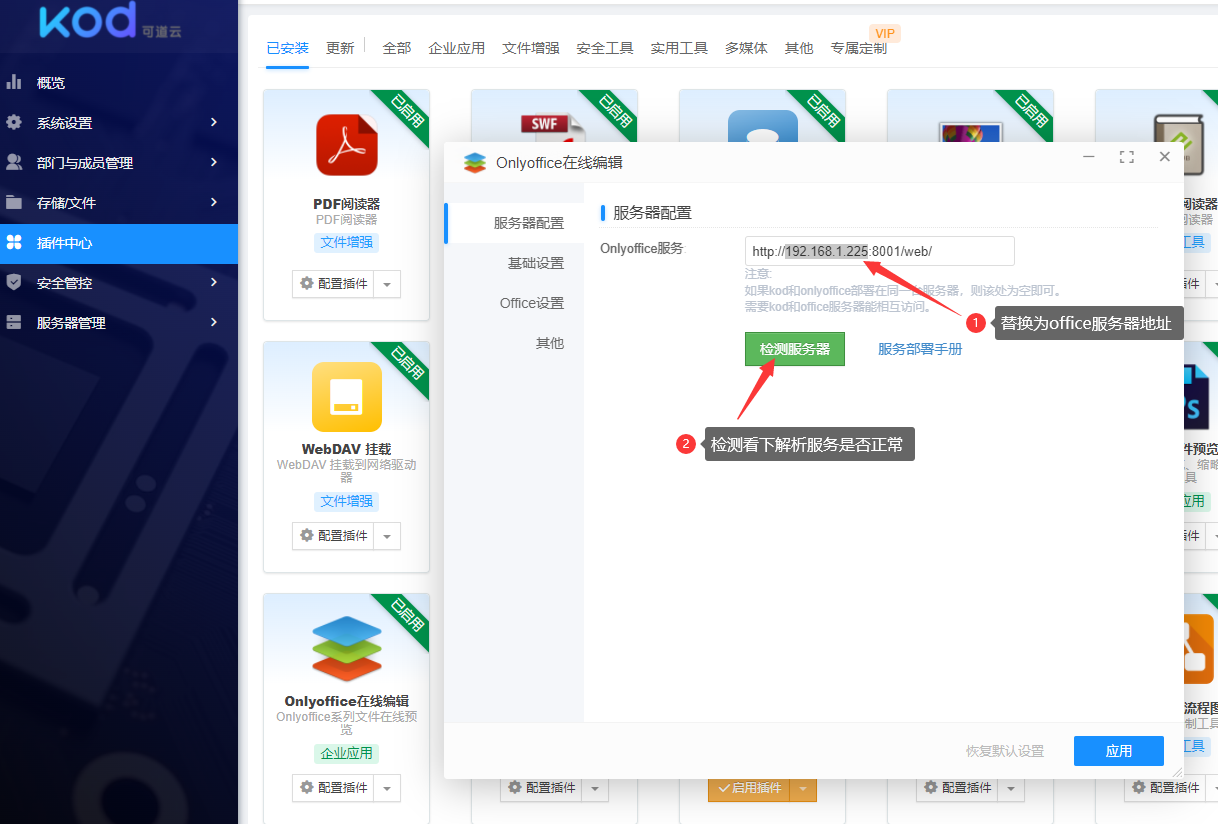 检测结果无误如下图: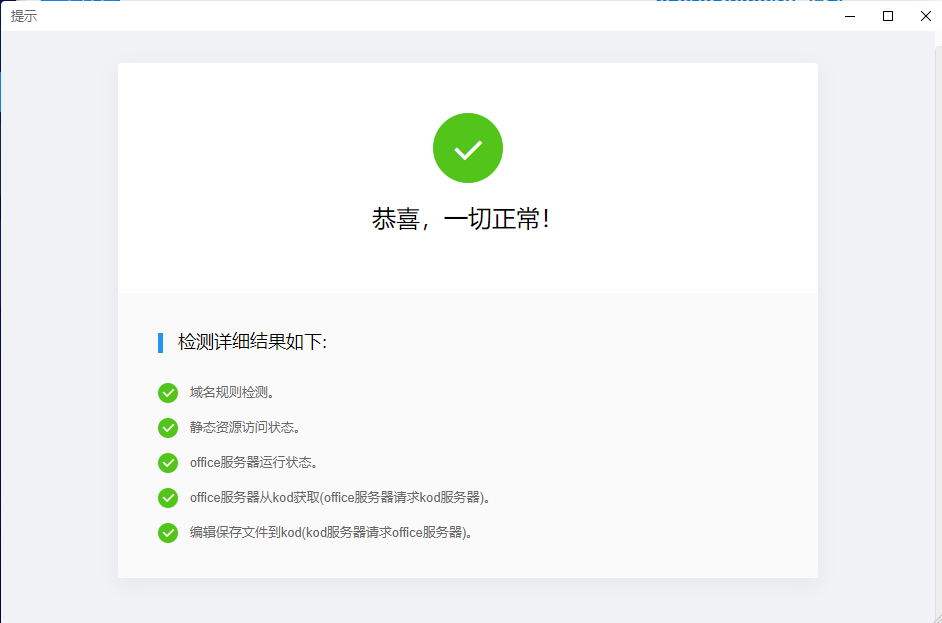 注意: - 上面配置ip也可以是绑定了到该服务器的域名,不能为localhost
- 如果网络内、或服务器开启防火墙,导致访问不了,可以尝试关闭防火墙或开启8001端口
- 使用onlyoffice官方社区版本时,需填写服务地址http://[IP]:8001,插件第3,4项可能会报错,但是不影响使用,可以忽略。
5.其他问题限制访问域名配置网盘地址白名单,不允许其他站点调用onlyoffice. $ docker exec -it kodoffice vim /var/www/onlyoffice/documentserver/web-apps/kod/allowhost.jswindow.kod.allowHost = [ // 'kodcloud.com','*.kod.com', /*allowHostAdd*/];
插件检测说明- 域名规则检测: 为IP或域名地址, 但不能为localhost;
- 静态资源访问状态: 检测[填写地址]/sdkjs/common/AllFonts.js;
- office服务器运行状态: 检测[填写地址]/check/
- 若检测失败, 建议重启内部解析服务docker exec -it kodoffice bash /app/ds/run-document-server.sh;
- 使用onlyoffice官方社区版可忽略此项检测;
- office服务器请求kod: 检测容器内是否能访问网盘地址
- 若检测失败, 建议容器内测试网盘连通性docker exec -it kodoffice ping [网盘地址];
- 使用onlyoffice官方社区版可忽略此项检测;
- kod服务器请求office: 检测网盘服务器是否能访问kodoffice地址。
重启、停止和删除- docker restart kodoffice
- docker stop kodoffice
- docker rm kodoffice
- 容器删除后仍有部分数据保留,全部清除需要执行docker volume prune
如何配置https访问insecure ssl使用自签名ssl证书 提示: 浏览器会有警告,但继续访问仍可以使用。
- 生成证书 $ sudo mkdir /etc/nginx/ssl $ sudo openssl req -x509 -nodes -days 365 -newkey rsa:2048 -keyout /etc/nginx/ssl/nginx-selfsigned.key -out /etc/nginx/ssl/nginx-selfsigned.crt
- 更新证书到nginx反代配置
提示: 将onlyoffice服务地址(https://[server]:[port]/web/)配置到插件后, 需单独访问一次onlyoffice服务地址, 浏览器允许继续访问才可正常使用。
ssl_certificate /etc/nginx/ssl/nginx-selfsigned.crt; ssl_certificate_key /etc/nginx/ssl/nginx-selfsigned.key;
- 修改容器配置, 允许不安全访问
提示: 如果网盘站点使用了不安全证书,则需要进行以下配置。
$ docker exec -it kodoffice bash $ sed -i.bak '/rejectUnauthorized/ s/true/false/g' /etc/onlyoffice/documentserver/default.json $ bash documentserver-update-securelink.sh
重启系统后如何自启动自定义域名解析重新运行容器, 加上参数解析指定域名(示例) --add-host test1.com:192.168.3.4 $ docker run -itd -p 8001:80 --name kodoffice --restart always --add-host test1.com:192.168.3.4 kodcloud/kodoffice:7.4.1.1
修改docker0网口默认网段提示: 请先删除所有已运行的容器,否则网段设置不会生效。
参考docker官网文档 vim /etc/docker/daemon.json { "bip": "172.26.0.1/16"}
$ systemctl restart docker
在线预览, office, office在线编辑, kodoffice, 容器, onlyoffice
|
|


 发表于 2024-9-8 19:05:43
