https://zhuanlan.zhihu.com/p/697822563
写文章

超级好用微软自带虚拟机(Hyper-V)
[color=var(--GBK03A)]星空下

[color=var(--GBK04A)]华中师范大学 天体粒子物理博士
关注他
8 人赞同了该文章
好用程度不多说,自己安装一下就明白。 首先启用Hyper-V:- 以管理员身份打开 PowerShell 控制台。
- 输入下面命令
Enable-WindowsOptionalFeature -Online -FeatureName Microsoft-Hyper-V -All
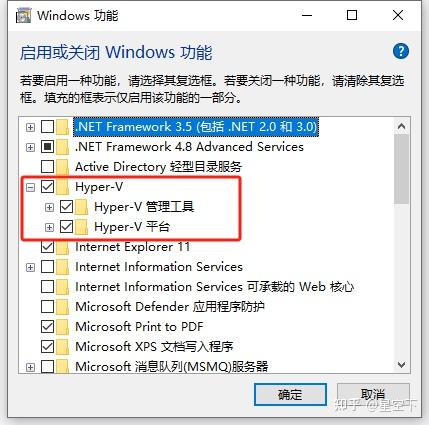
2. 手动启用: - 右键单击 Windows 按钮并选择“应用和功能”。
- 选择相关设置下右侧的“程序和功能”。
- 选择“打开或关闭 Windows 功能”。
- 选择“Hyper-V”,然后单击“确定”。
 下载Linux系统(以Ubuntu为例) 下载Linux系统(以Ubuntu为例)可以到清华源下载,下载链接: [color=inherit !important]Index of /ubuntu-releases/ | 清华大学开源软件镜像站 | Tsinghua Open Source Mirrormirrors.tuna.tsinghua.edu.cn/ubuntu-releases/
这里有ubuntu的各种版本:  每个版本里有桌面版和服务器版本,按照自己需求下载即可。 安装Linux虚拟机打开刚刚安装的Hyper-V管理器,如下图: 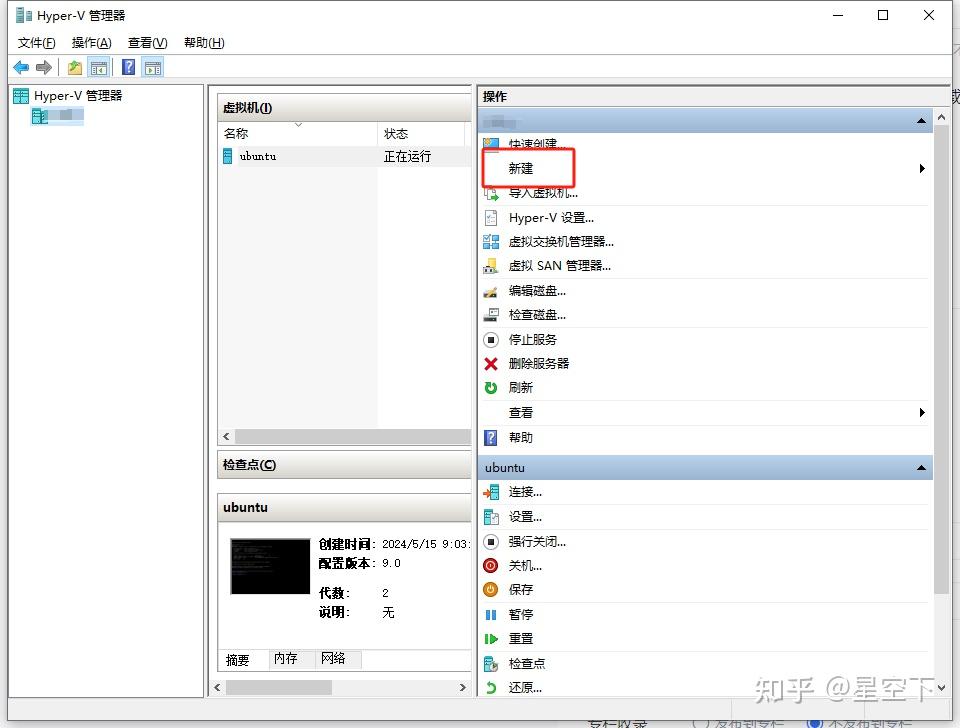 点击新建,选择虚拟机,如下图: 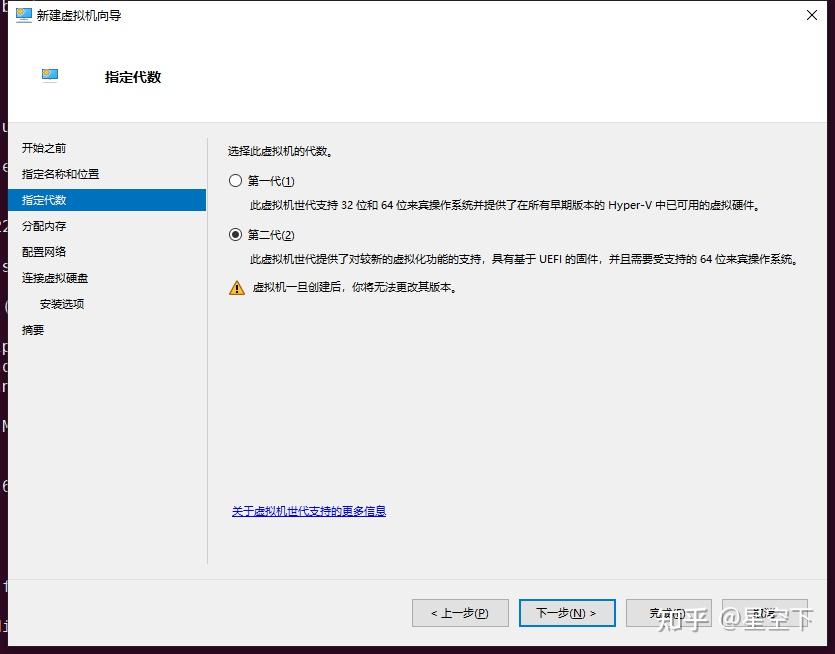 这里需要注意的两个点是选择第二代,然后网络不要分配,不然安装过程中会使用ubuntu官网源,很慢。建议不选,然后自己配置源后再更新即可。 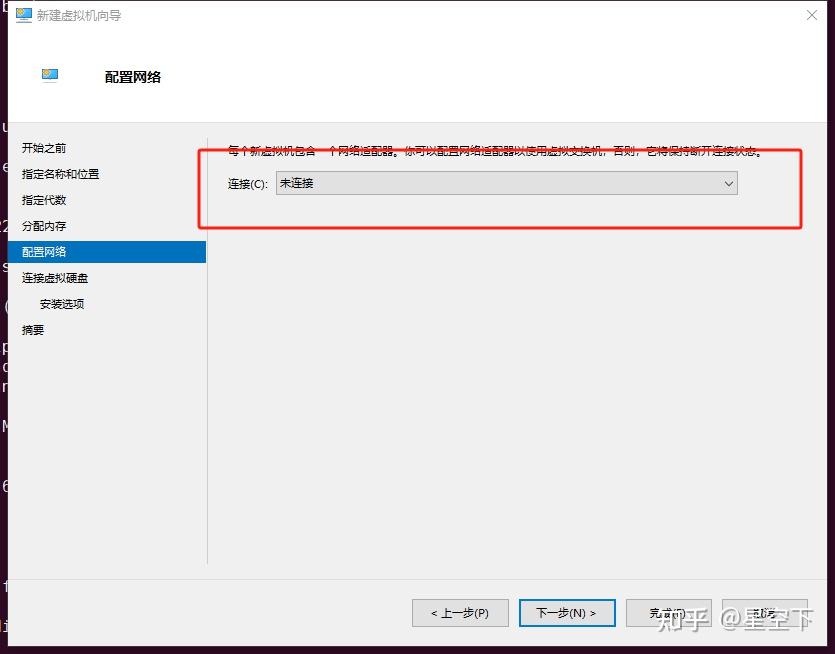 另外在安装硬盘选项中,选中安装选项,选上自己刚刚下载的ubuntu系统文件: 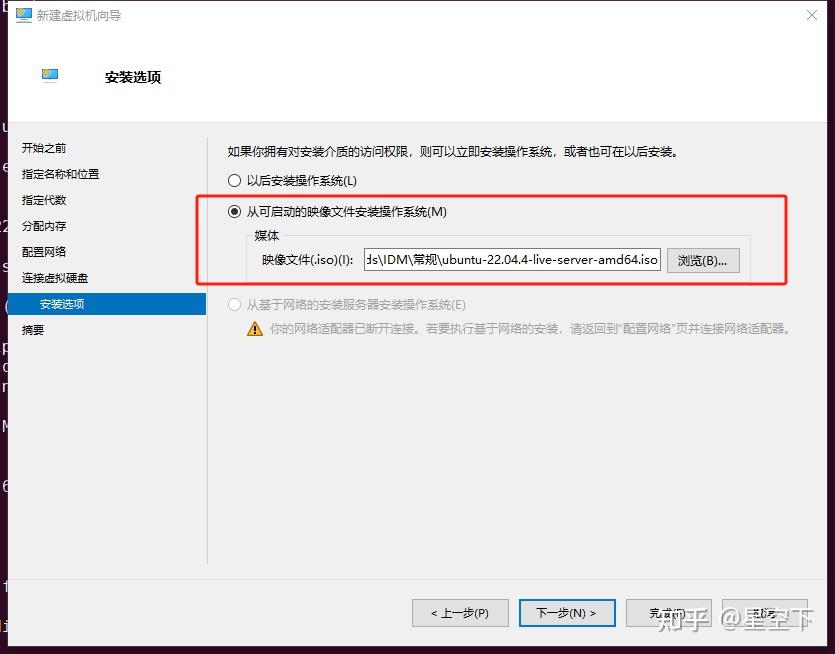 其它根据自己电脑设置选择。 完成后需要注意的是对新虚拟机的设置:
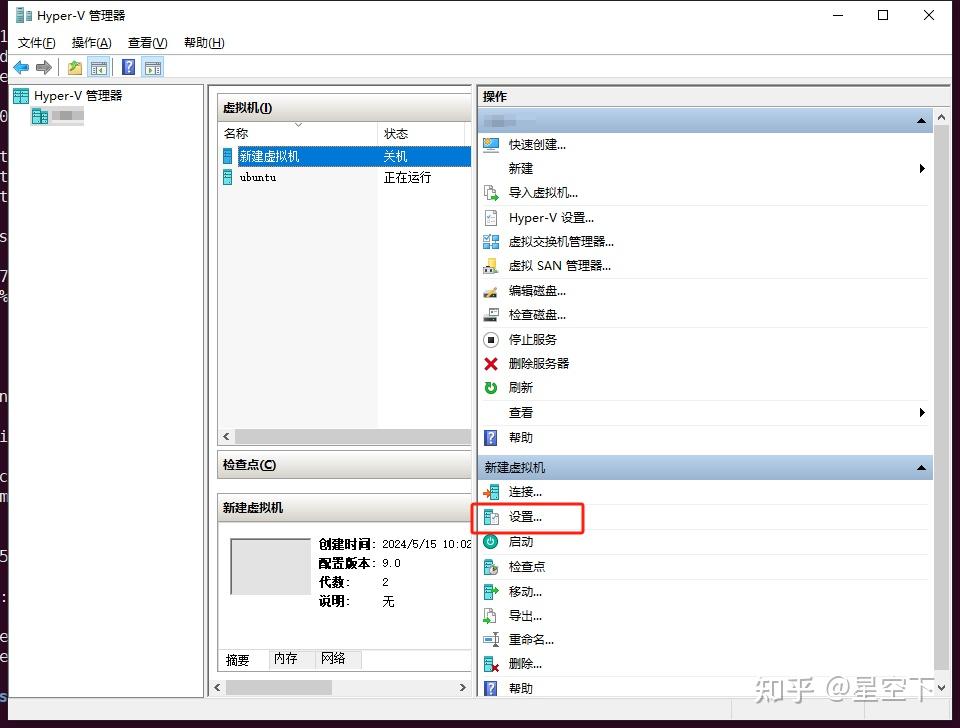 在安全选项中,取消启用安全启动项: 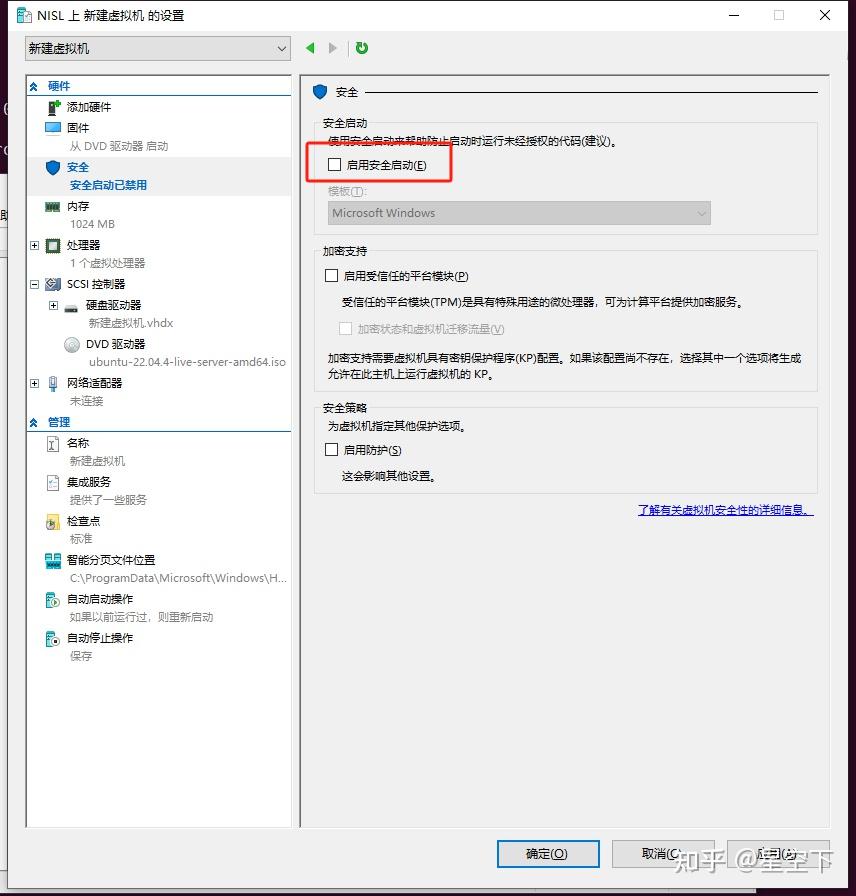 然后也可以根据自己电脑配置修改一下处理器个数。其它默认即可。 安装Ubuntu系统连接虚拟机,然后点击启动: 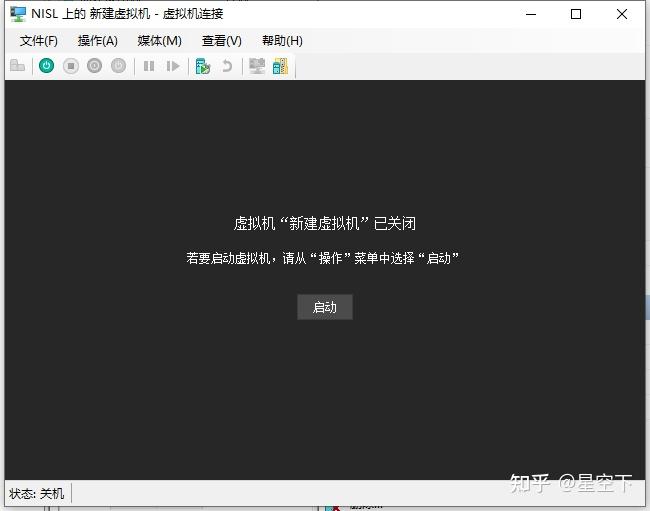 剩下的就是正常安装了。 需要注意的几点是,不要配置网络。 具体步骤: 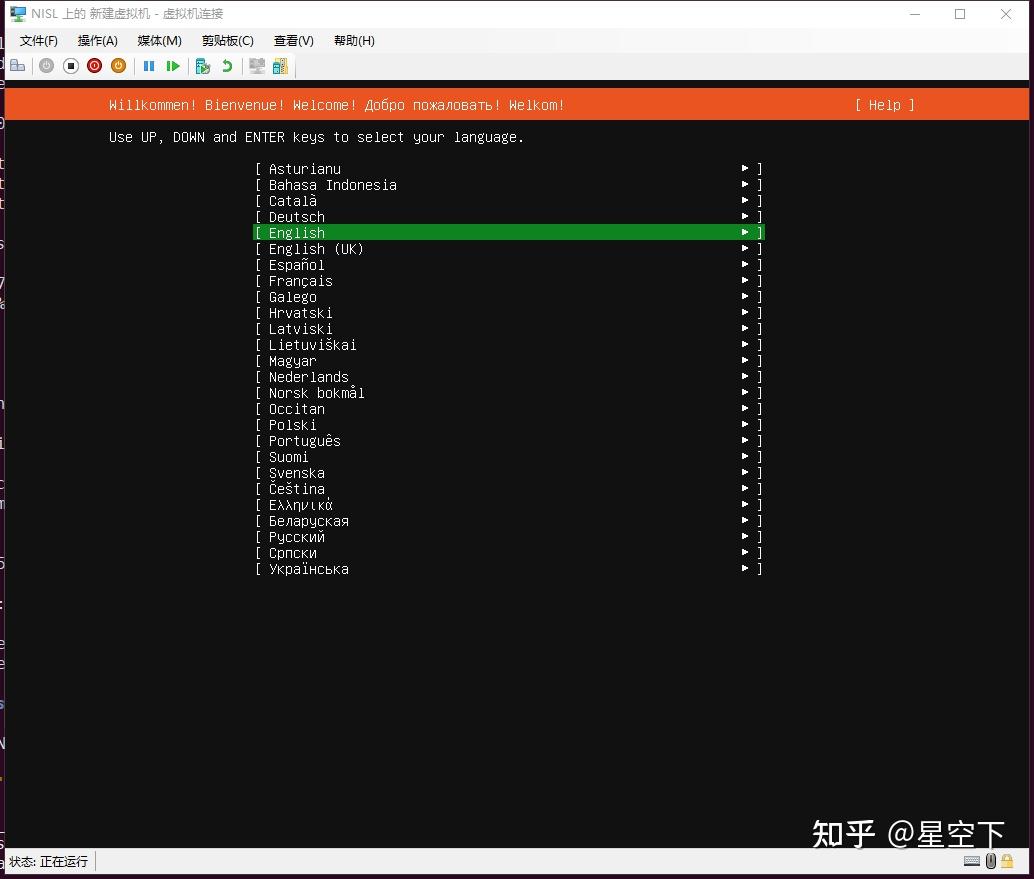 建议使用英文: 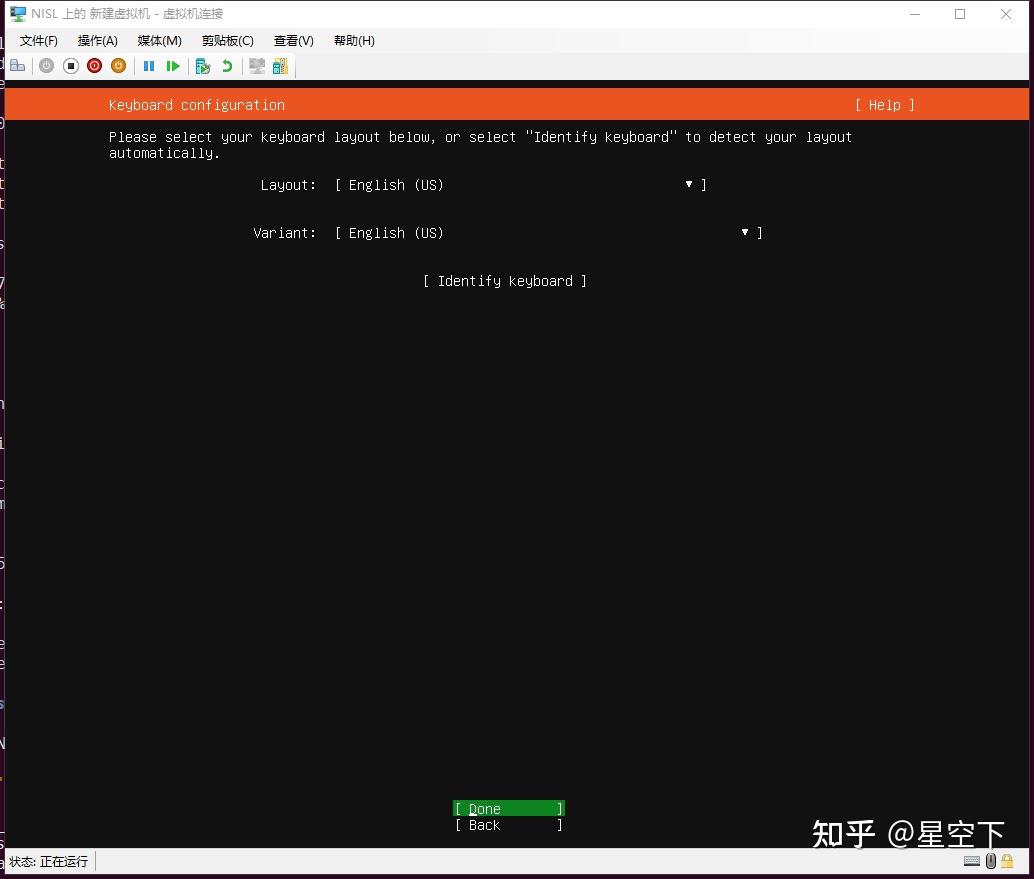 推荐使用ubuntu server选项,因为这样可以省去很多安装各种必要的库。 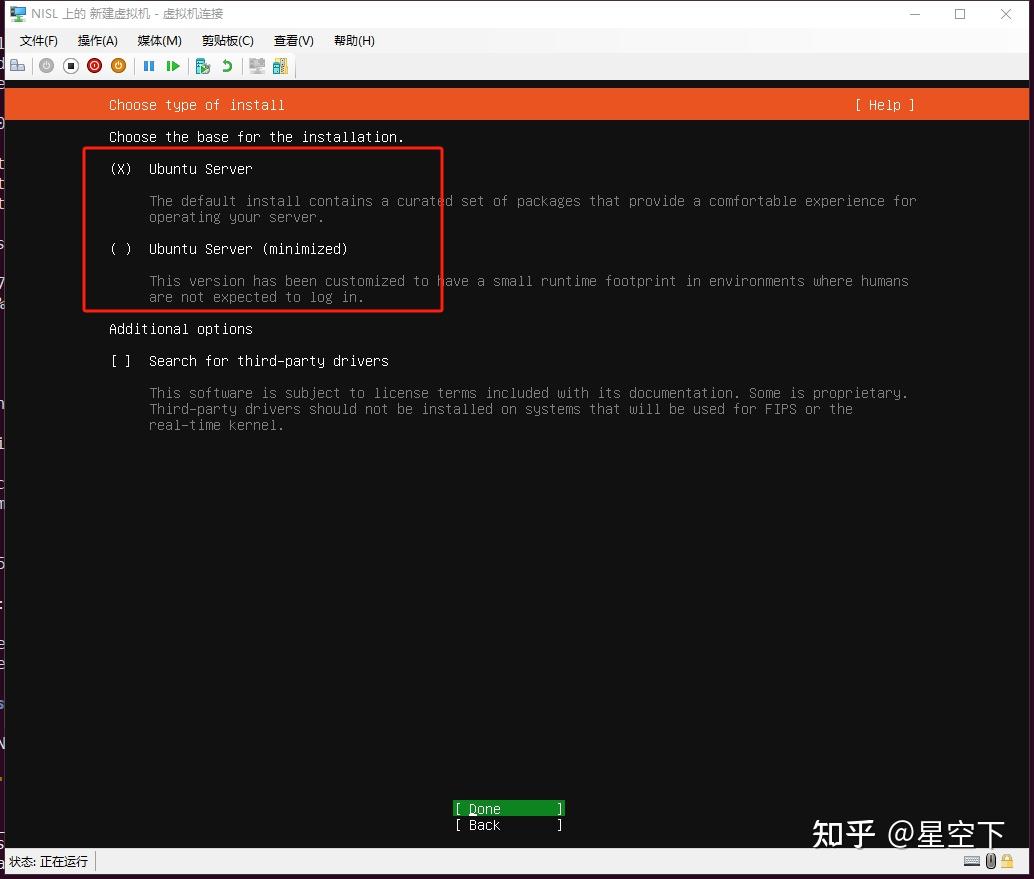 前面不要选择网络,这里就不会检测出IPV4地址了。如果不慎选择了,也无妨,只是在安装系统的时候会很慢。 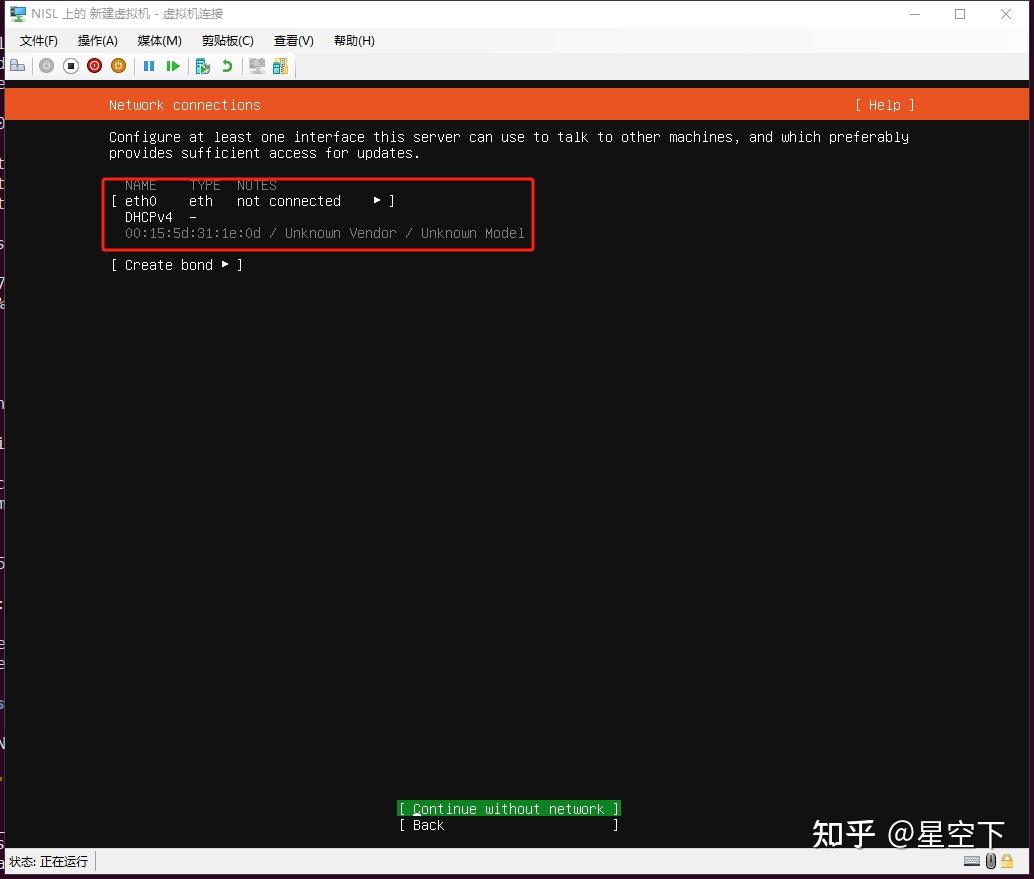 这里默认选择,当然也可以选择第三方代理,例如清华源: 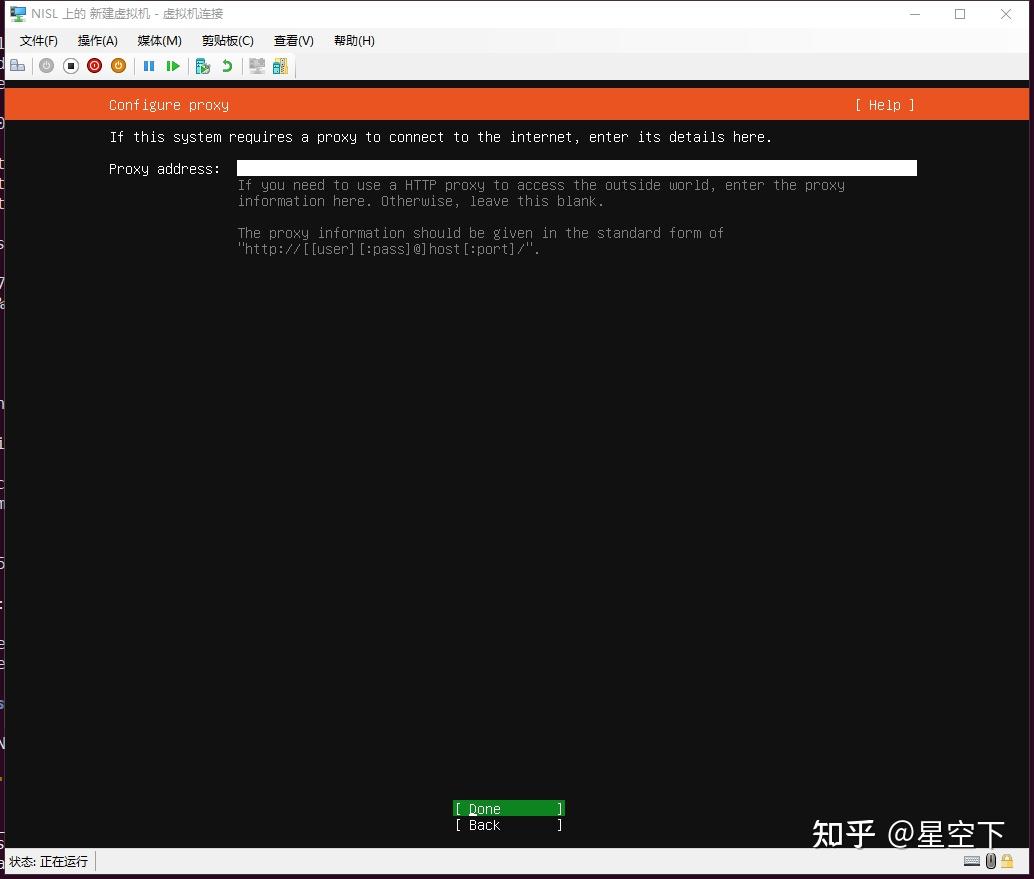 直接选择不更新: 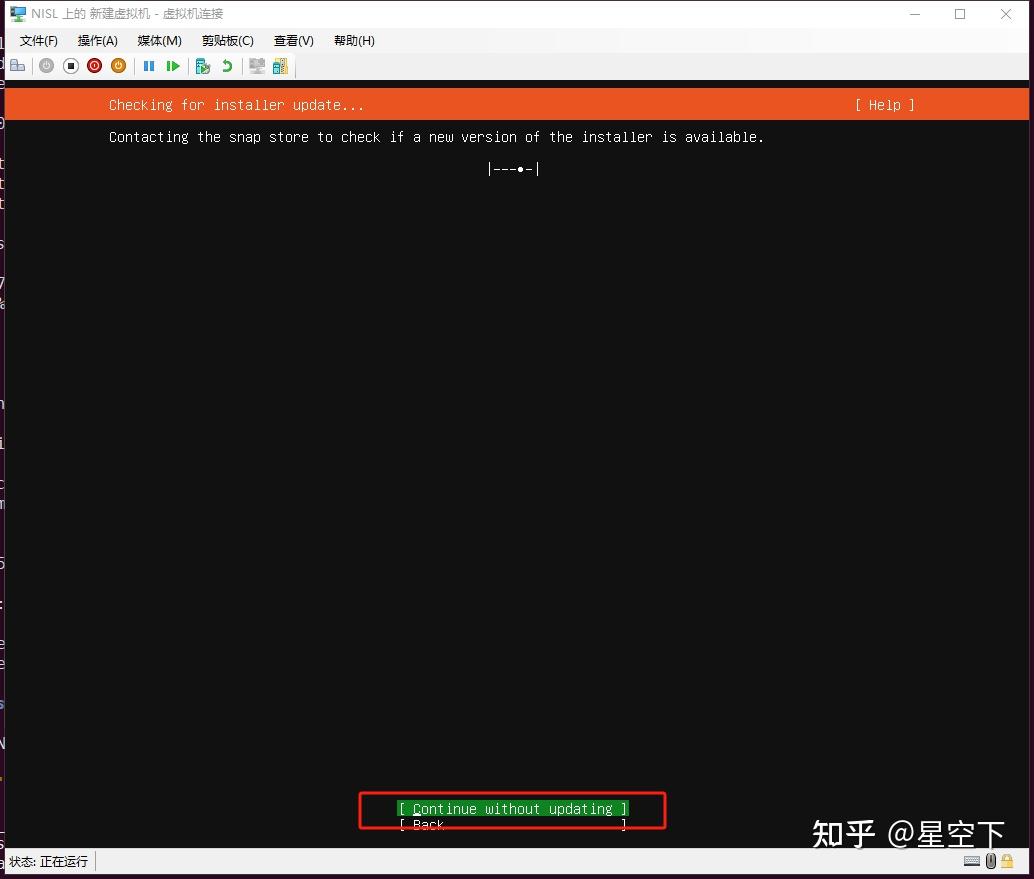 默认: 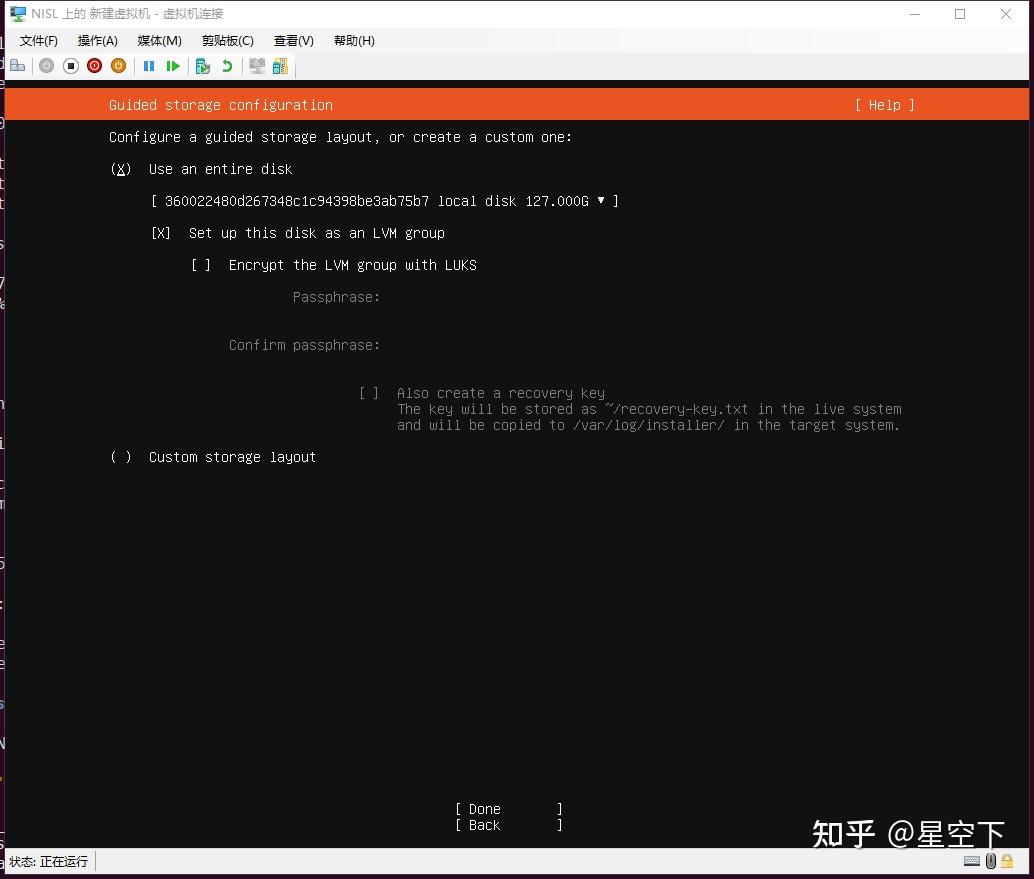 卸载/的挂载,主要不要删除/boot和/boot/efi分区: 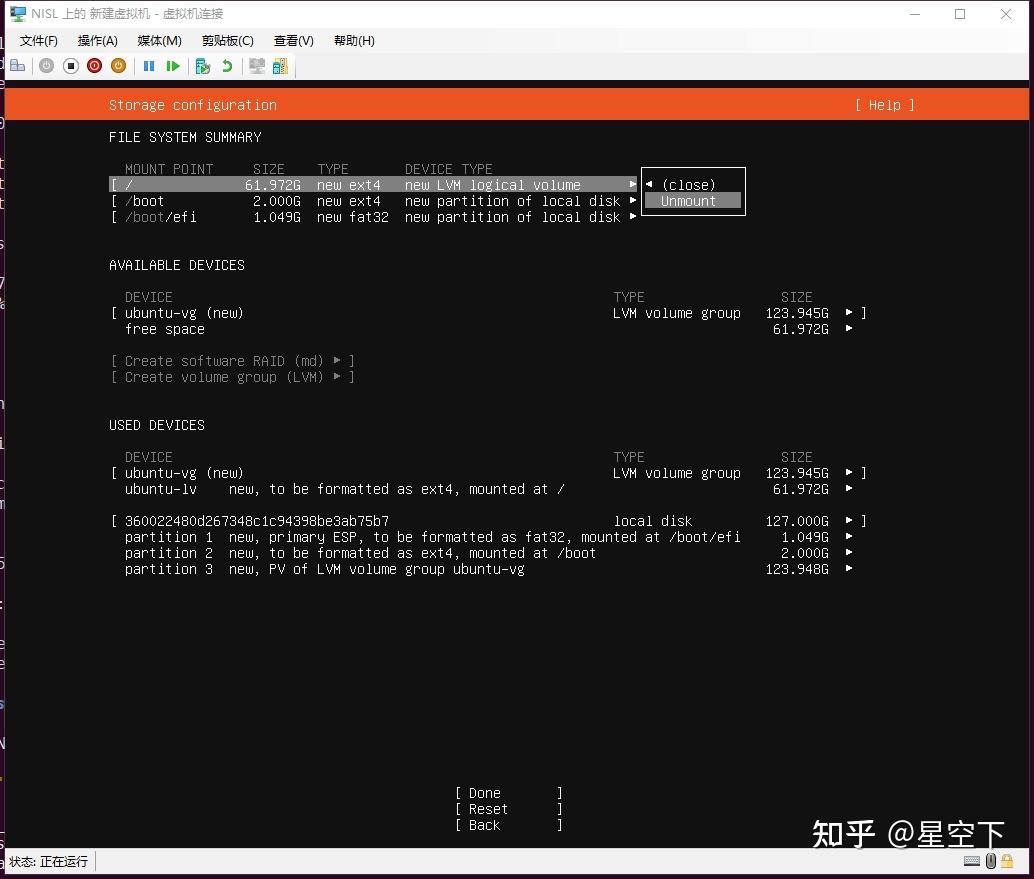 并且删除所有高级设备里分区: 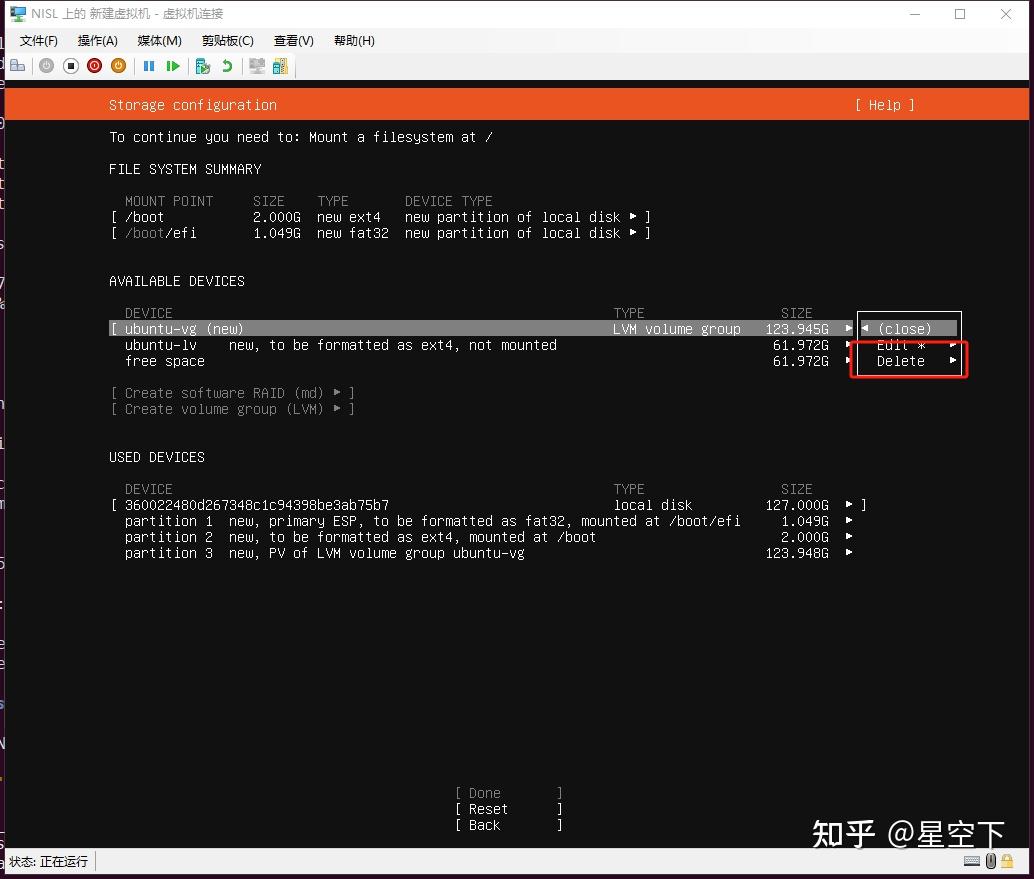 最终是这样的结果: 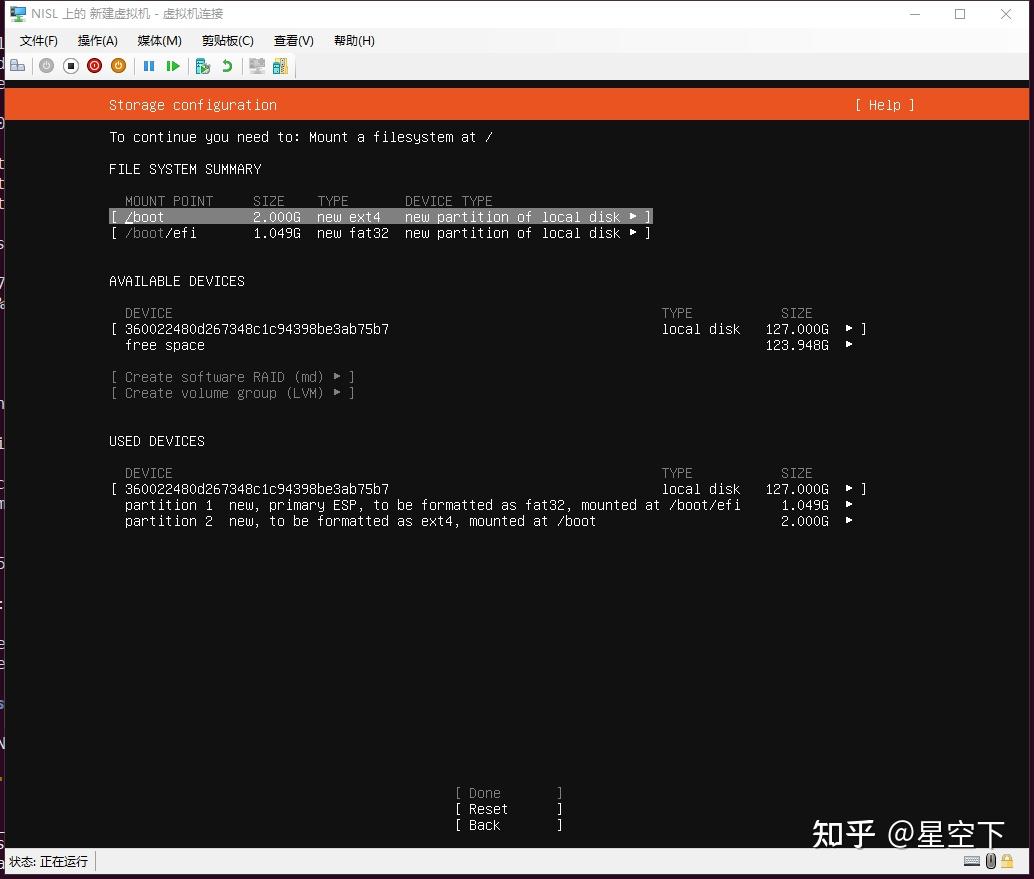 然后只需要再给他一个系统分区和Home分期就可以了,系统分区20G,剩下的都给home。 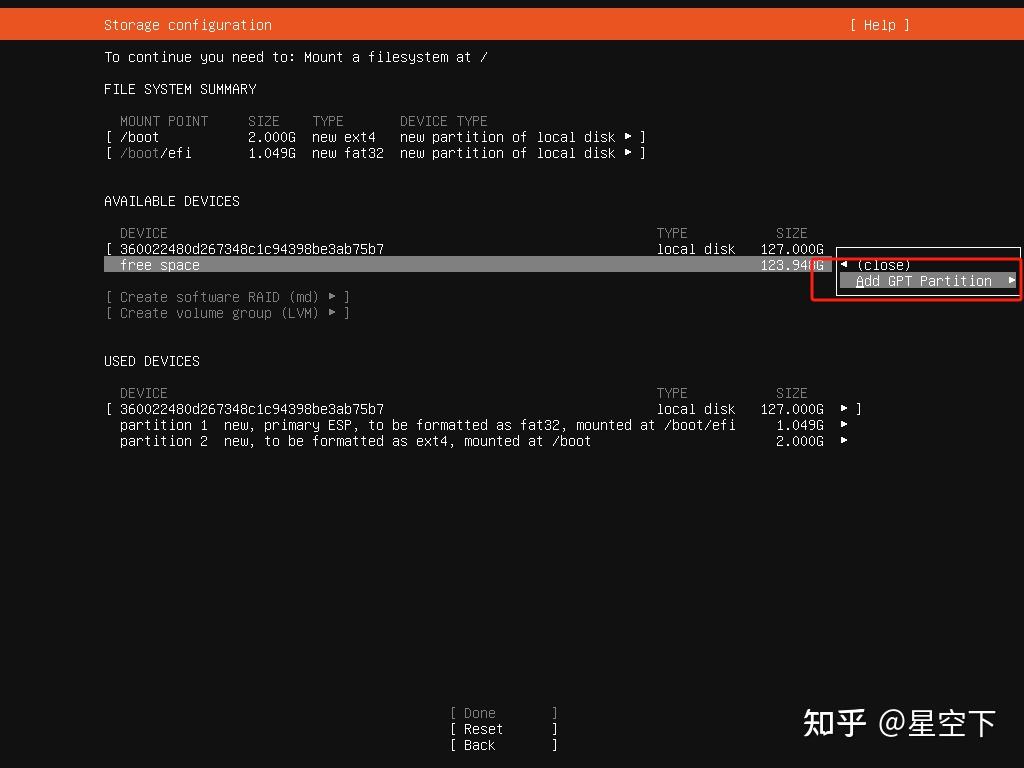 挂在系统分区: 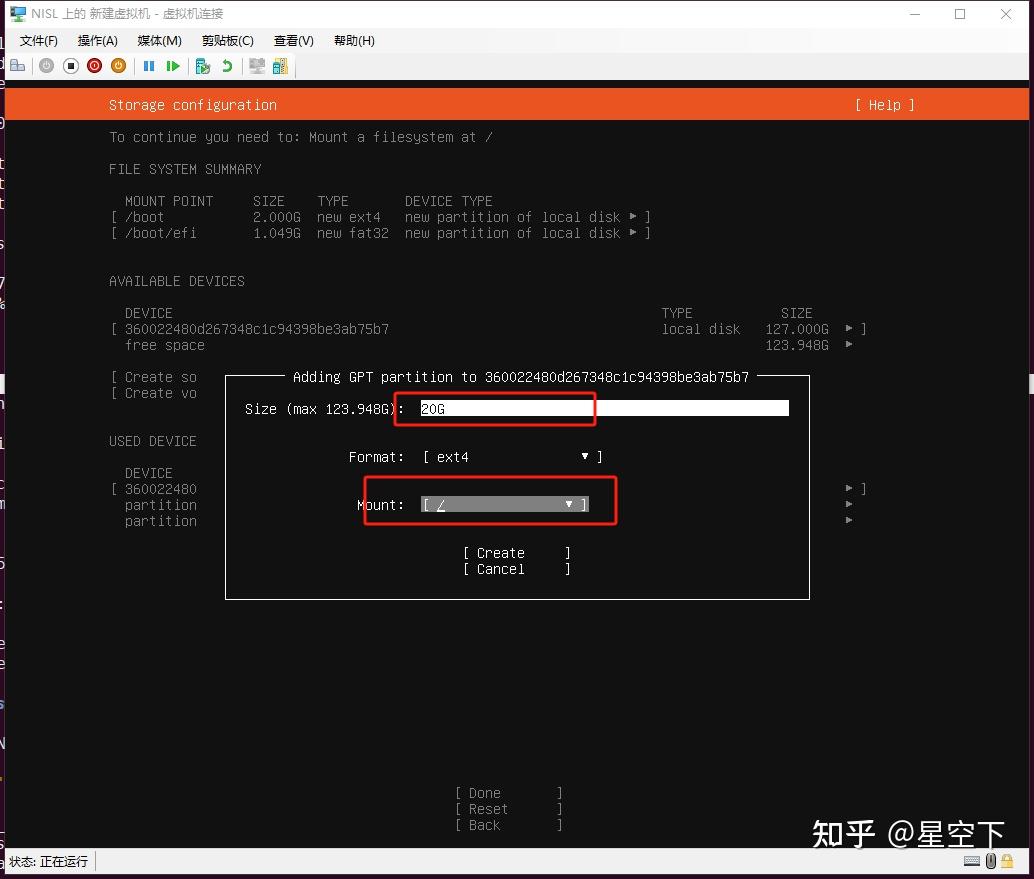 剩下的都给home: 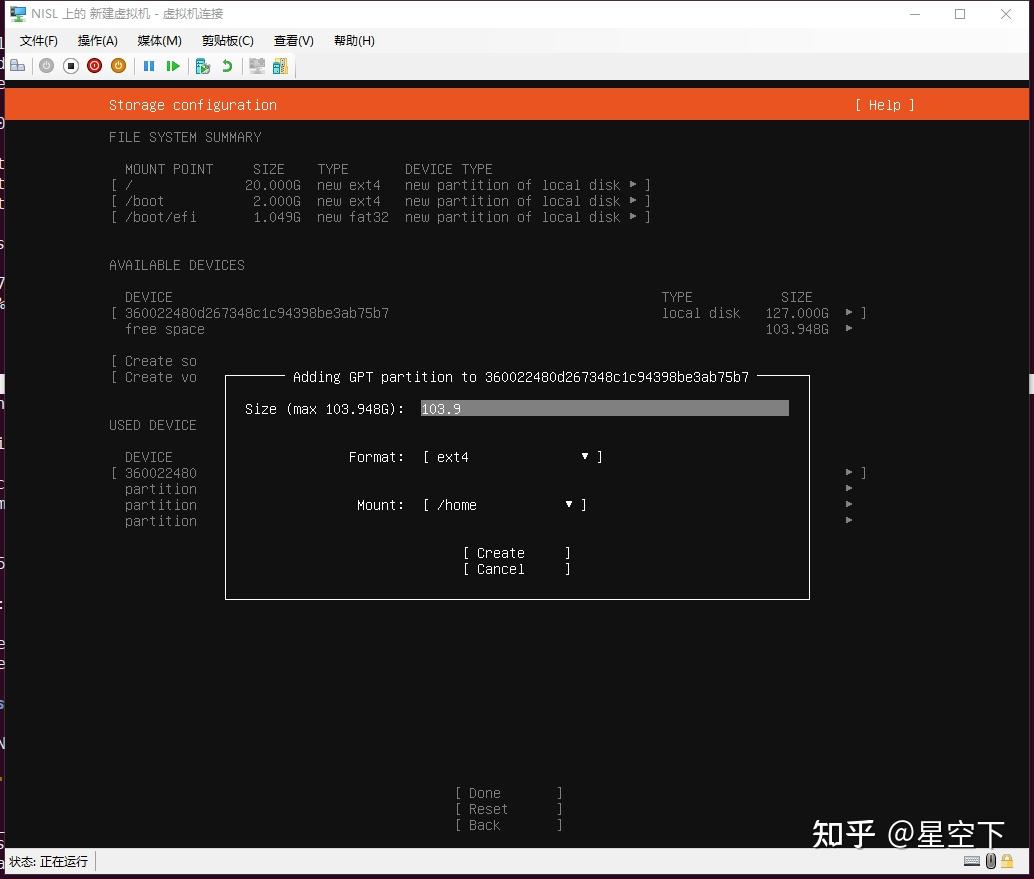 然后就直接下一步,输入账户和密码即可。 建议这里选择安装openssh服务,不然后面登录很麻烦。  配置完毕后,就可以安装,重启后就可以用了,安装很快,我只用了不到一分钟的时间。 安装后,在启用网络: 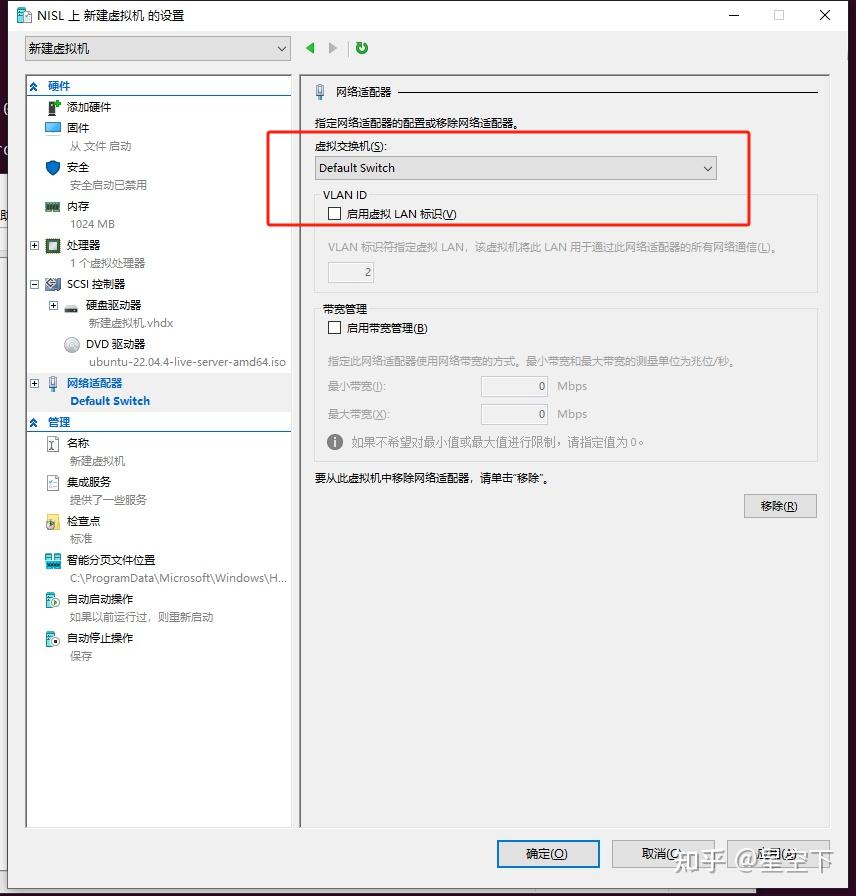 然后安装net-tools,知道该服务器的网址,就可以直接用你电脑主机登录该服务器了。 打开CMD,登录如下: 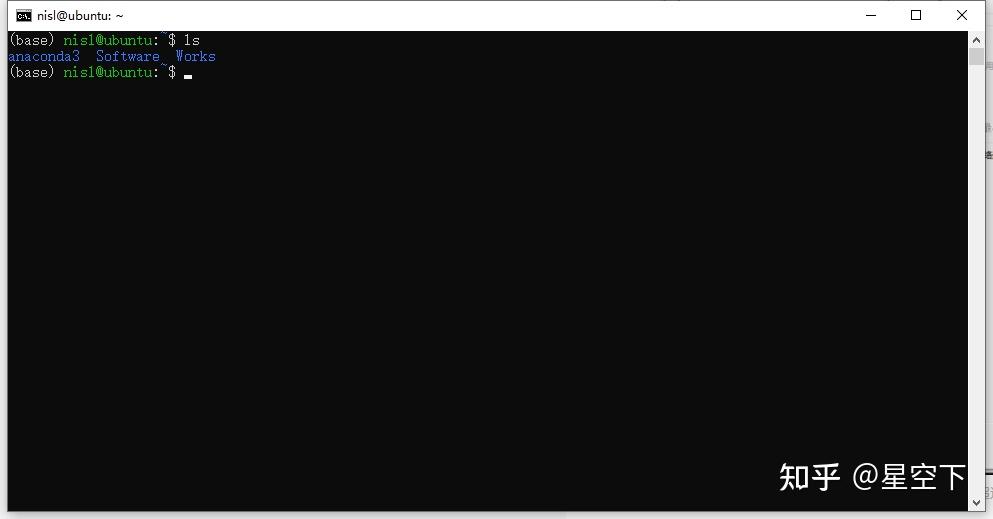
[color=var(--GBL05A)]发布于 2024-05-15 10:25・IP 属地浙江
虚拟机
Hyper-V
[color=var(--GBK04A)][color=var(--GBK04A)]赞同 82 条评论分享
喜欢收藏申请转载
理性发言,友善互动
2 条评论
默认
最新

qianshuwanshu75
关键有人用在生产上!
05-15 · 上海
回复喜欢

星空下
作者
我主要用来测试代码,真的大量计算,还是需要服务器的。
05-16 · 浙江
回复喜欢
推荐阅读
| 

 发表于 2024-11-8 22:13:30
 微软黑科技-hyper-v虚拟机gpu虚拟化[color=var(--GBL05A)]全球第一天才