[color=var(--theme-color, #0089d7)]linux部署office服务器[color=var(--theme-color, #0089d7)]环境要求- 操作系统: CentOS 7+、Ubtntu 14+、Debian 8+、RedHat 7+;推荐CentOS 7.4
- 服务器内存4G以上;
- 剩余磁盘空间不少于10G;
- 当前登录用户必须是管理员;
- 下面操作不支持运行在虚拟机、或docker或其他虚拟化的系统中。
[color=var(--theme-color, #0089d7)]一、安装docker需要5~10分钟;(若已安装则跳过此步骤) curl -sSL https://get.daocloud.io/docker | sh# 如果是刚装好系统,需要更新系统软件(该过程会比较慢,中间需要输入"y"确认继续)yum update && apt-get update[color=var(--theme-color, #0089d7)]二、下载相关资源# 1.下载相关资源 (复制下面指令粘贴到终端运行)cd ~ & wget https://static.kodcloud.com/kod/source/onlyoffice/7.4.1/officeData.zip & wget https://static.kodcloud.com/kod/source/onlyoffice/7.4.1/kodoffice.tar# 2.安装 (复制下面指令粘贴到终端运行)curl https://doc.kodcloud.com/tools/office/linux/install.sh | sh启动 或 重启服务
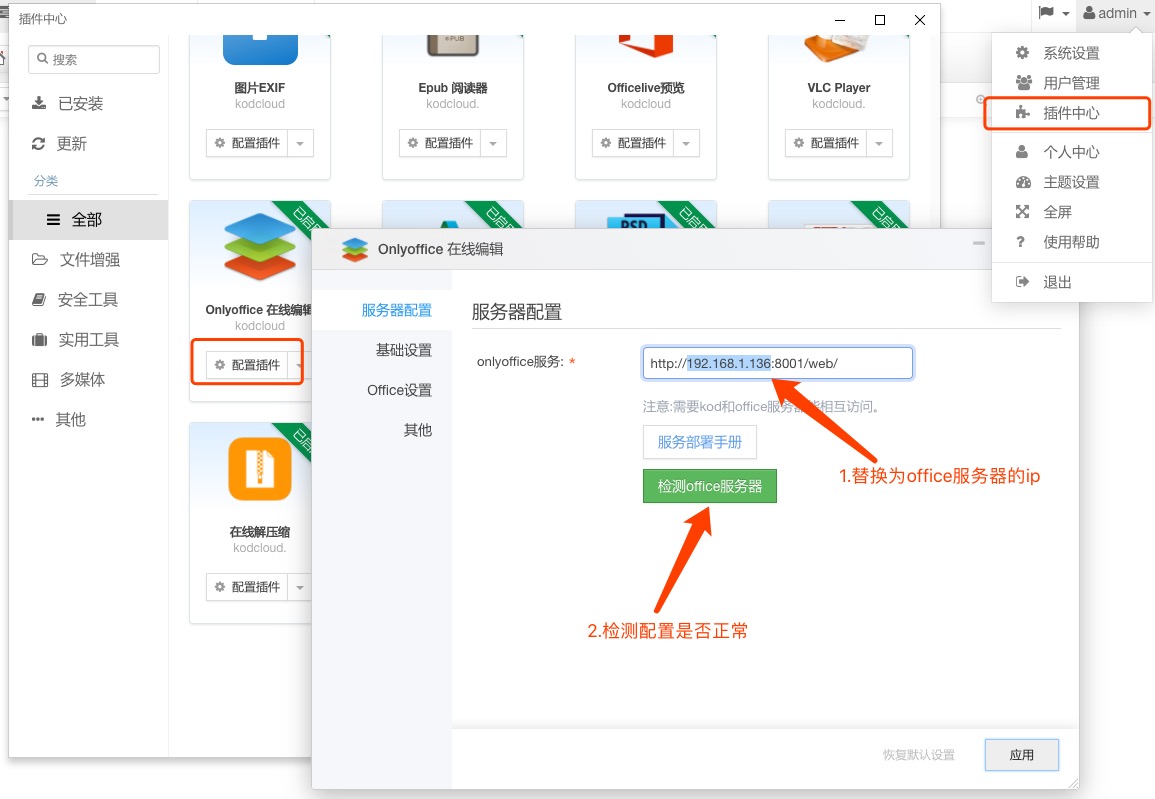
sh ~/run_office.sh# 安装并启动成功后可以删除 officeData.zip,kodoffice.tarrm -f ~/kodoffice.tar ~/officeData.zip[color=var(--theme-color, #0089d7)]三、配置到可道云[color=var(--theme-color, #0089d7)]1、安装插件管理员登陆-界面右上角菜单-插件中心 (全部)-找到onlyoffice插件,点击安装 [color=var(--theme-color, #0089d7)]2、配置插件点击配置插件,将上面office所在服务器ip替换到如图选中的内容(注意结尾/web/不能去除); 如果office和可道云部署在同一台服务器,则无需任何配置 。 点击"检测office服务器",如果检测通过这说明全部配置完成,刷新可道云页面,选中一个office文件右键打开方式,选择onlyoffice编辑即可体验。 检测结果无误如下图: 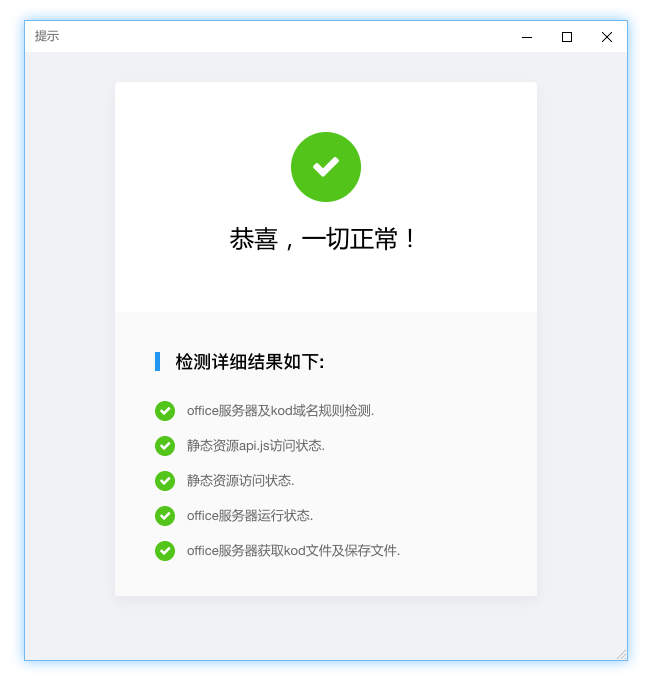 注意: - 上面配置ip也可以是绑定了到该服务器的域名,不能为localhost;
- 不知道如何获取本机ip的,可以通过ifconfig 指令查看;
- 如果网络内、或服务器开启防火墙,导致访问不了,可以尝试关闭防火墙或开启8001端口。
[color=var(--theme-color, #0089d7)]四、其他问题[color=var(--theme-color, #0089d7)]已安装旧版本office,如何升级- 重复上面一二三步骤;插件中心必须卸载并重安装『Onlyoffice在线编辑』插件
- 删除可道云目录 config/setting_user.php 下面以 "define('OFFICEKOD"开头的行;
[color=var(--theme-color, #0089d7)]如何配置https访问- 若全站采用https访问office,需要配置nginx反向代理来实现https转http
- 具体实现: [color=var(--theme-color, #0089d7)]参考这里
[color=var(--theme-color, #0089d7)]重启系统后如何自启动[color=var(--theme-color, #0089d7)]centos 6.x安装docker,按下面进行安装[color=var(--theme-color, #0089d7)]说明setenforce 0sed -i '/^SELINUX=/c\SELINUX=disabled' /etc/selinux/configrpm -iUvh http://dl.fedoraproject.org/pub/epel/6/x86_64/epel-release-6-8.noarch.rpmyum update -yyum -y install docker-ioservice docker startchkconfig docker ondocker images
| 

 发表于 2024-9-8 16:05:04