https://help.onethingcloud.com/1f8d/35e9/1a4d
【x86】Hyper-V虚拟机安装教程[color=rgba(55,65,81,var(--tw-text-opacity))][backcolor=rgba(243,244,246,var(--tw-bg-opacity))][size=0.97]适用户Win10专业版或教育版、Win Server2012及以上版本的设备。
一、启用Hyper-V虚拟机软件[color=var(--color-primary)][url=][/url]1、命令行开启Hyper-V[color=var(--color-primary)][url=][/url]详见教程可以参考微软官方文档(https://docs.microsoft.com/zh-cn ... tart/enable-hyper-v),下面以Windows 10 为例说明(其他版本的操作系统请参考微软官方文档)
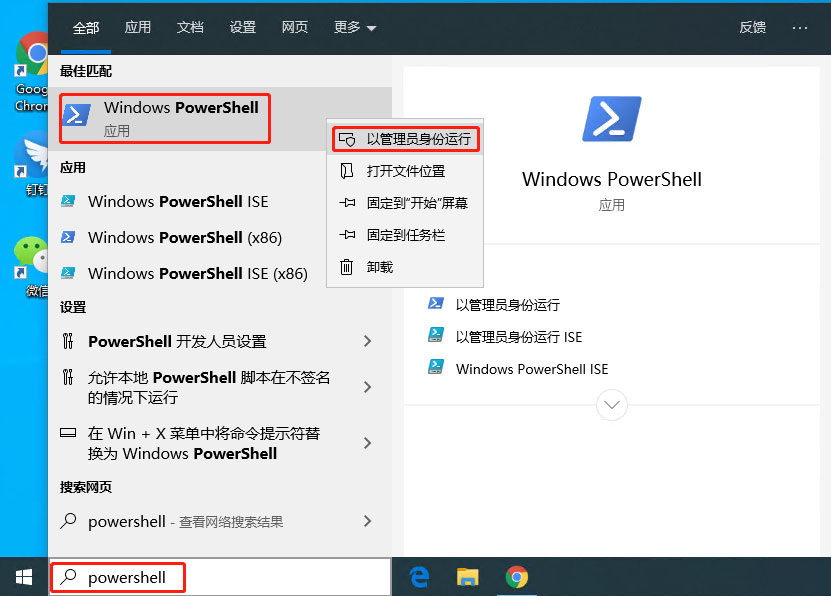
[size=0.97]步骤A:在windows搜索栏内输入“powershell”,出现Windows PowerShell,在“Windows PowerShell”上面右击,点击“以管理员身份运行”,如下图所示:
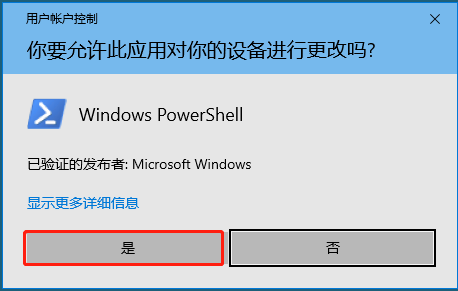
[size=0.97]步骤B:在弹出的对话框中点击“是”
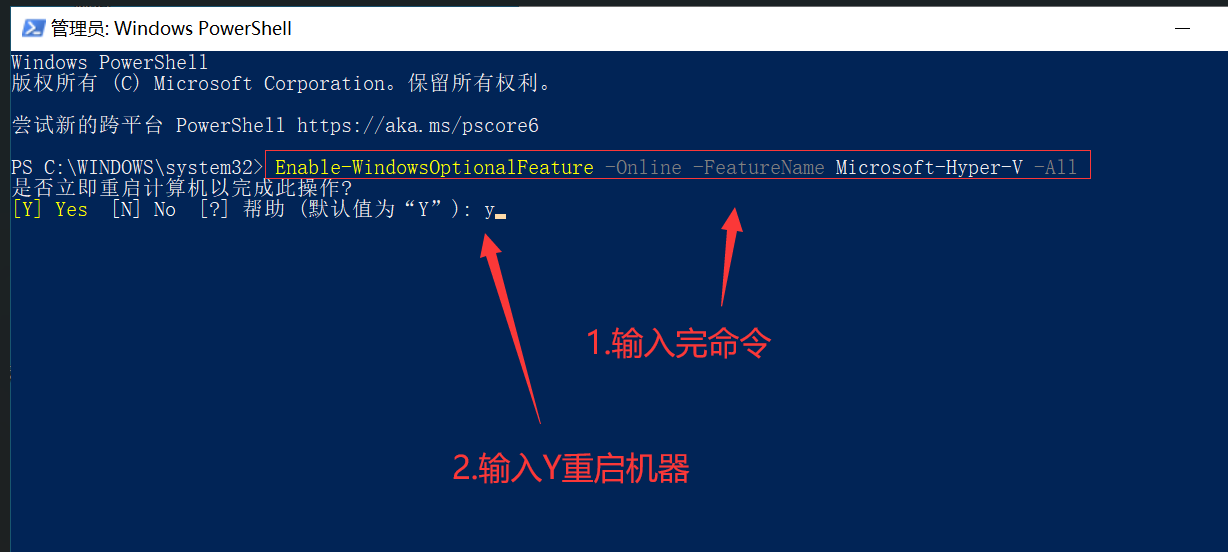
[size=0.97]步骤C:弹出Windows PowerShell 控制台,在控制台里面输入如下内容,再输入Y重启电脑
Enable-WindowsOptionalFeature -Online -FeatureName Microsoft-Hyper-V -All
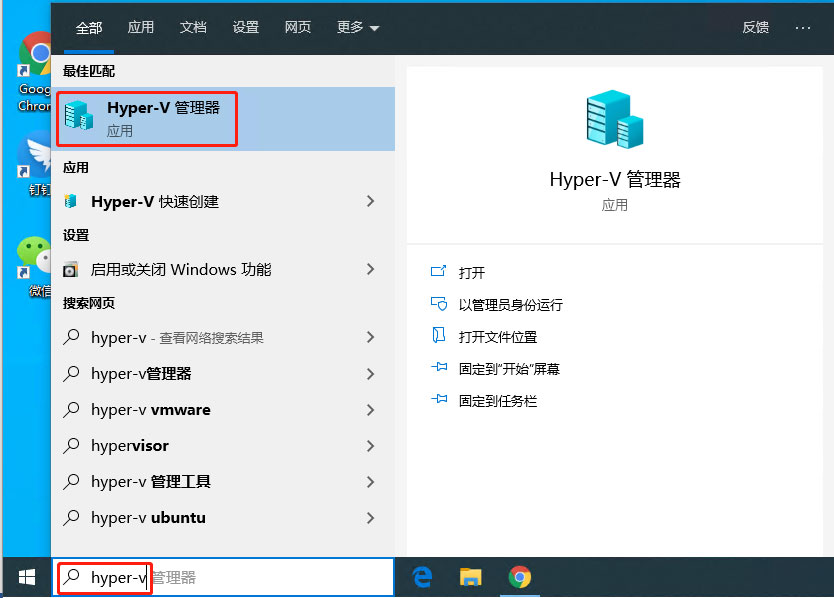
2、启用成功后,打开Hyper-V管理器[color=var(--color-primary)][url=][/url][size=0.97]在Windows搜索栏内输入”hyper-v”,出现Hyper-V管理器,点击即可打开Hyper-V管理器程序。
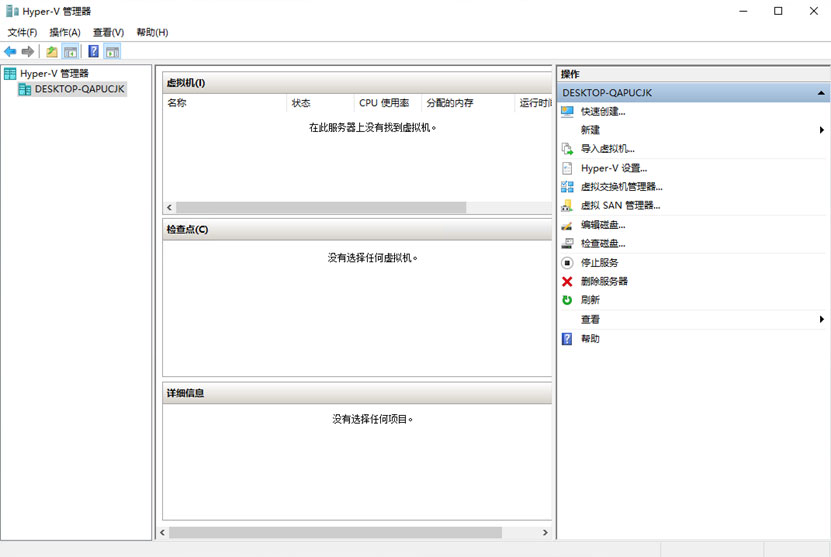
二、网络配置-添加虚拟交换机管理器[color=var(--color-primary)][url=][/url][size=0.97]Hyper-V管理器的网络模式默认为“内部”模式,即代表着是跟宿主机共用上网; 上机推荐“外部”模式,即代表着跟宿主一样,桥接网卡上网;
[size=0.97]因此需要添加一个外部网络的虚拟交换机--点击“虚拟交换机管理器”
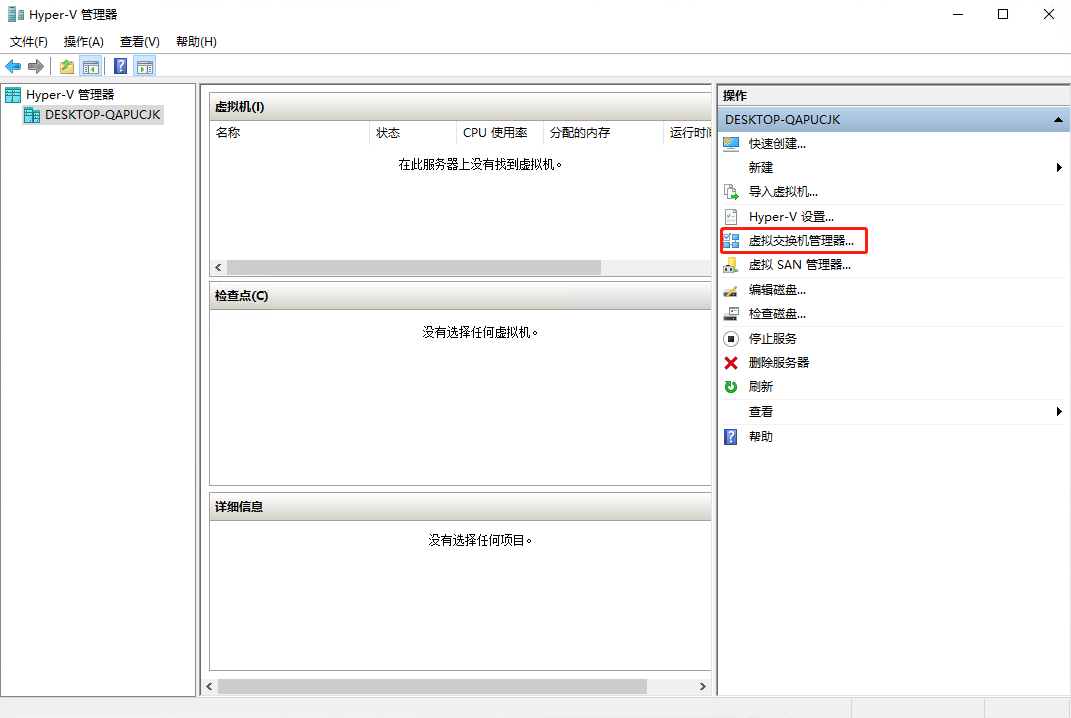
[size=0.97]弹出虚拟交换机管理器窗口,点击“新建虚拟网络交换机”,然后在右侧选中“外部”,再点击“创建虚拟交换(S)”。

[size=0.97]在弹出的窗口中,填入虚拟交换机的名称,如wan_switch,连接类型栏确保选中的是“外部网络(E)”,如果主机配置了多块物理网卡,点击下拉箭头,可选择虚拟机交换机绑定(桥接)的物理网卡。
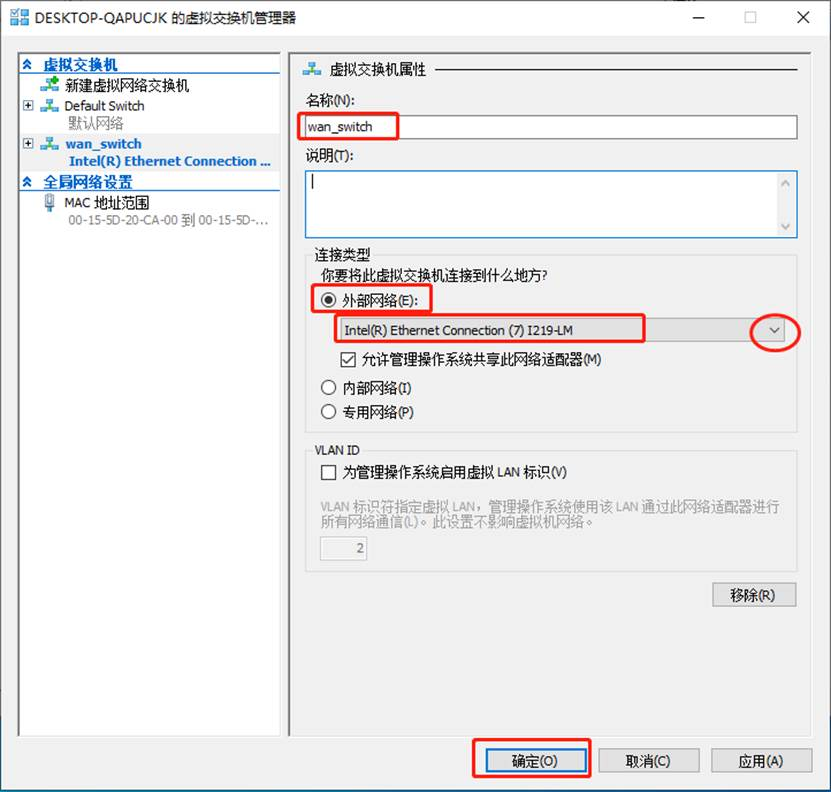
[size=0.97]点击“确定(O)”,提示应该网络更改可能导致网络连接中断,点击“是(Y)”即可。

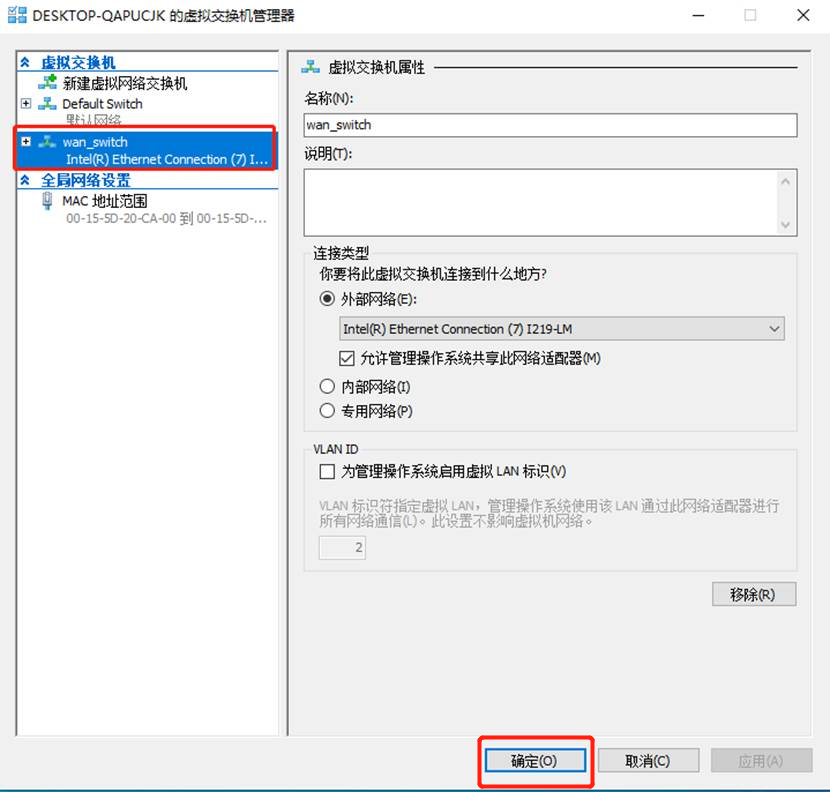
[size=0.97] 看到虚拟机交换机一栏中,已经出现刚才添加的wan_switch交换机了,点击确定完成设置。
三、镜像安装[color=var(--color-primary)][url=][/url][size=0.97]安装镜像有两种模式,强烈推荐是ISO模式,新手如果不太会操作,也选栏目四“导入虚拟机模式”
步骤1、下载通用业务iso镜像[color=var(--color-primary)][url=][/url][size=0.97]下载地址[color=var(--color-primary)]http://www.onethingcloud.com/download-center/?download=x86iso
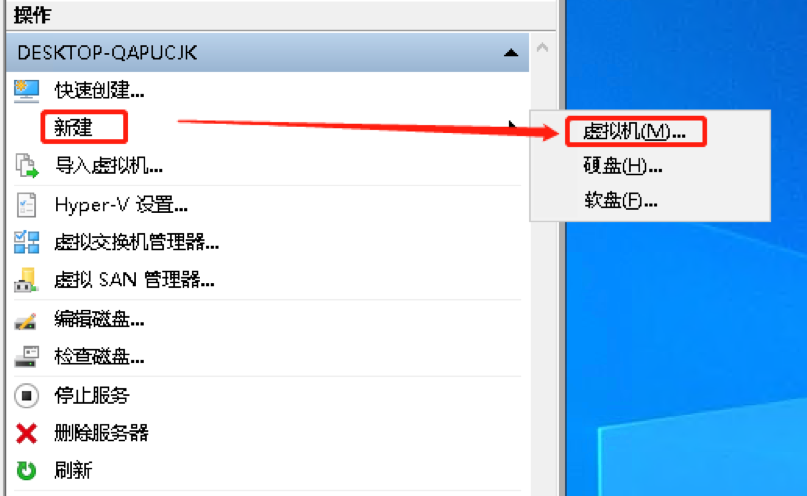
步骤2、新建虚拟机[color=var(--color-primary)][url=][/url][size=0.97]新建虚拟机后并进入安装向导步骤
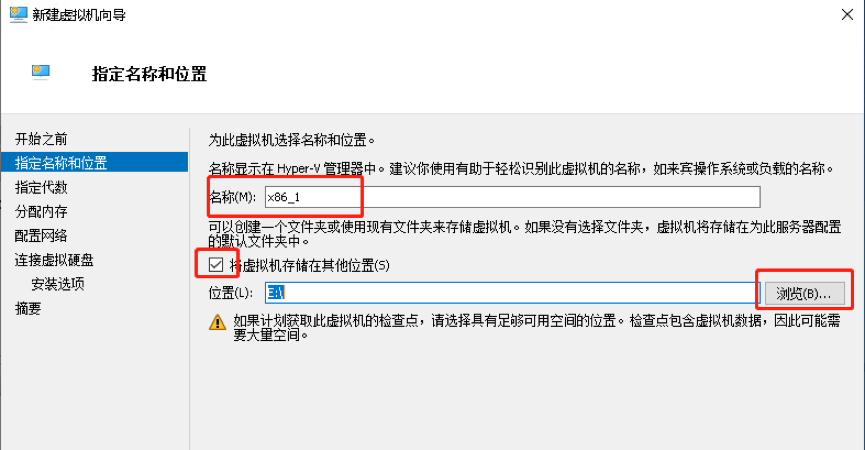
步骤3、修改虚拟机名称[color=var(--color-primary)][url=][/url][size=0.97]比如x86,然后点击“浏览”,将虚拟机保存到剩余空间较大的分区(推荐要有120G-240G的大小)。
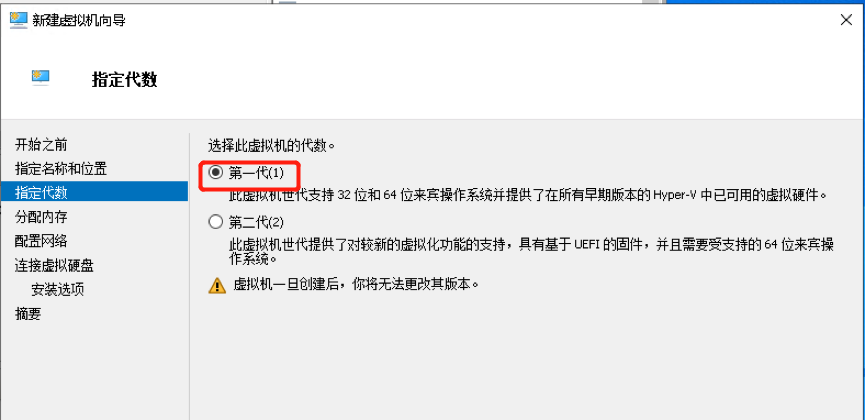
步骤4、 设置虚拟机代数[color=var(--color-primary)][url=][/url][size=0.97]使用默认的“第一代(1)”即可
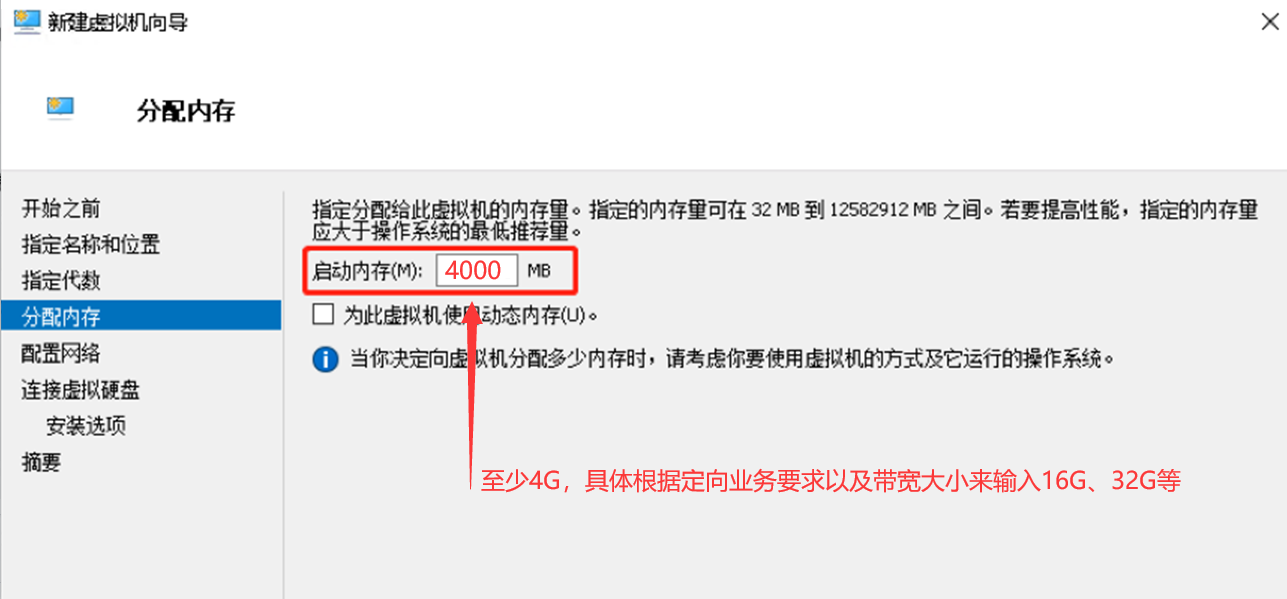
步骤5、 设置内存大小[color=var(--color-primary)][url=][/url][size=0.97]至少4000,即4GB以上,是否需要使用动态内存,可根据机器配置来设置,如果想精确控制虚拟机的内存占用,建议关闭掉动态内存。
步骤6、选择网络[color=var(--color-primary)][url=][/url][size=0.97]找到“虚拟交换机”中创建的名称内容
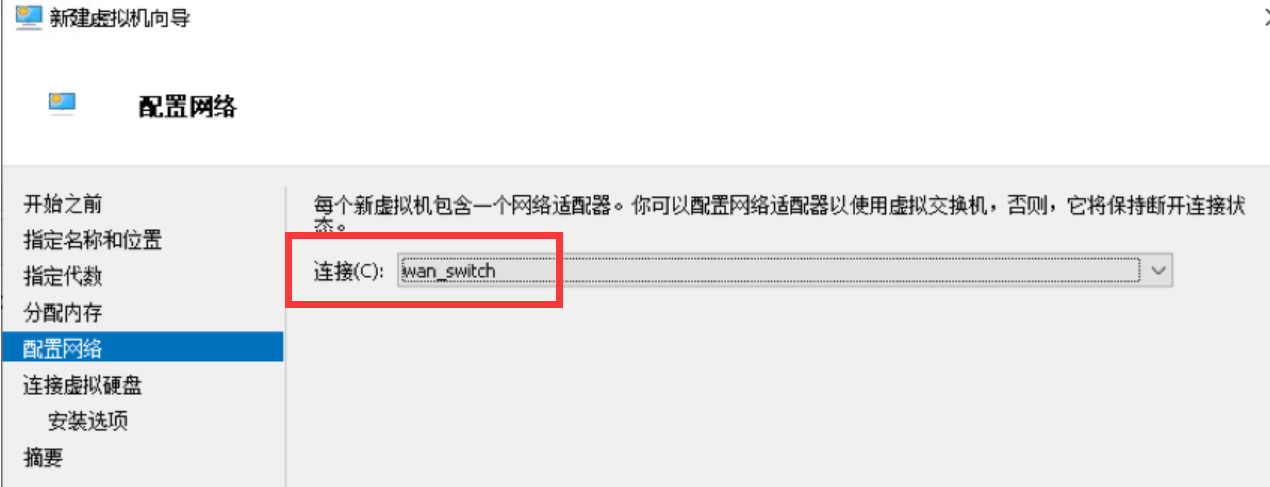
步骤7、 添加系统盘[color=var(--color-primary)][url=][/url][size=0.97]指定存储位置以及系统盘大小,强烈推荐配置120G-240G做为系统盘大小

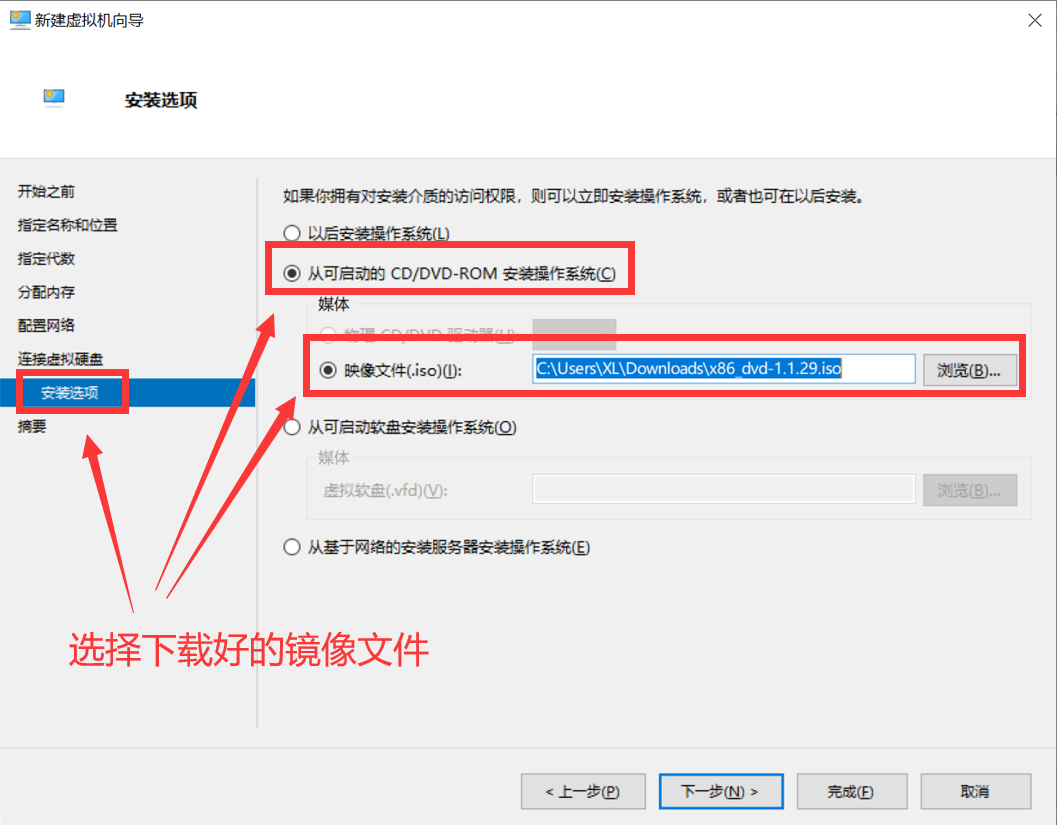
步骤8、 设置安装选项[color=var(--color-primary)][url=][/url][size=0.97]启动项选指定ISO镜像文件,并点击完成即可
步骤9、 打开设置项-关闭检查点[color=var(--color-primary)][url=][/url]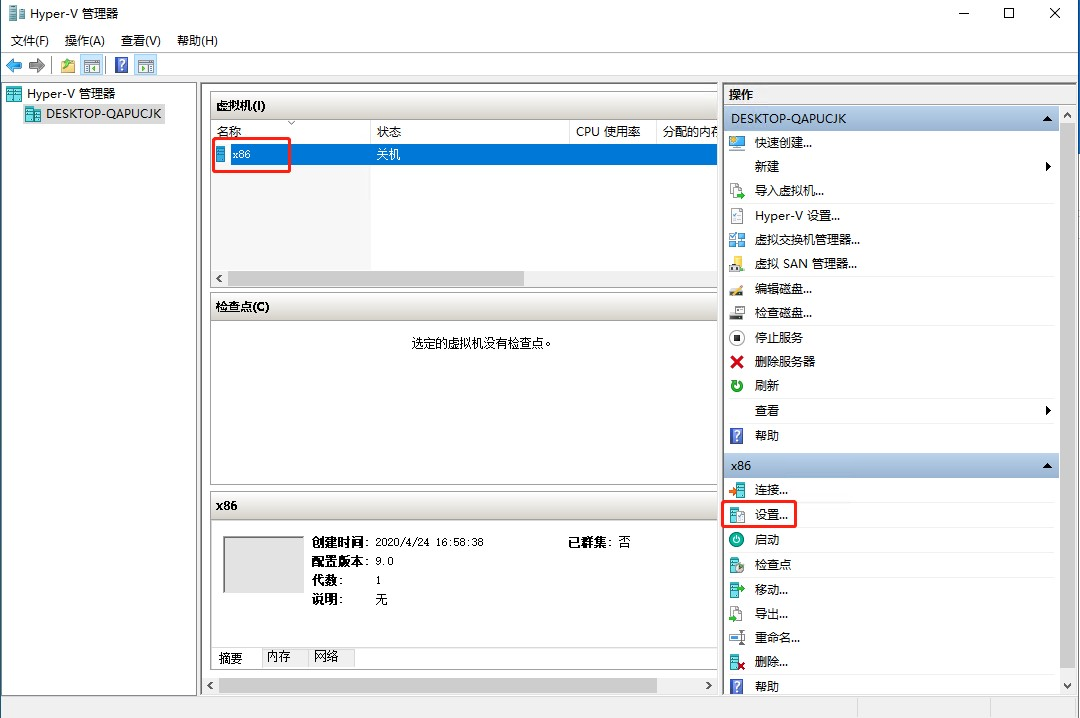
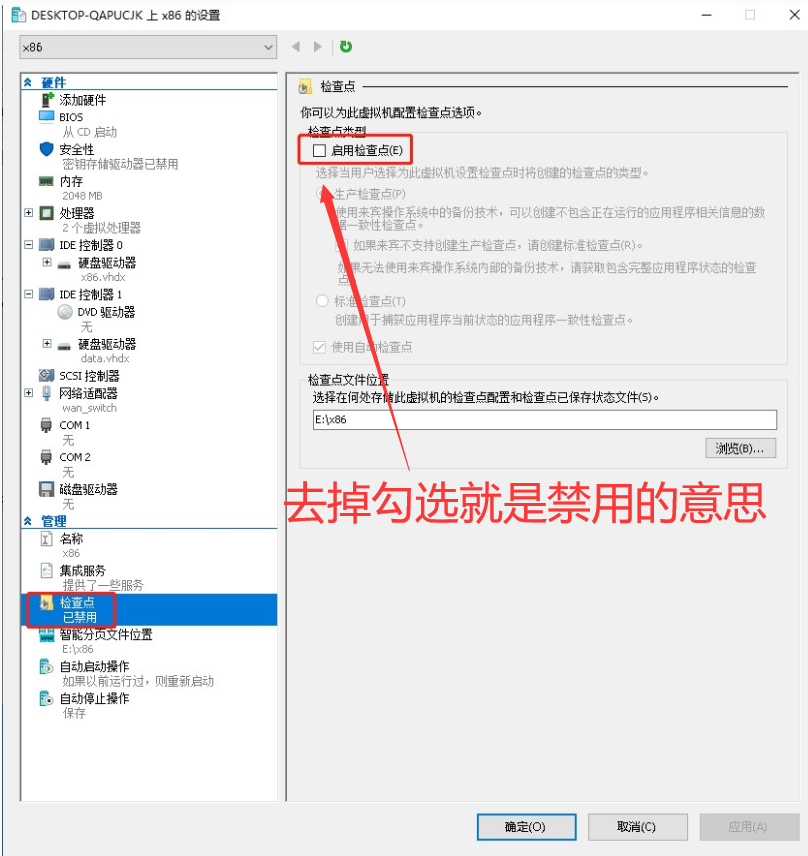
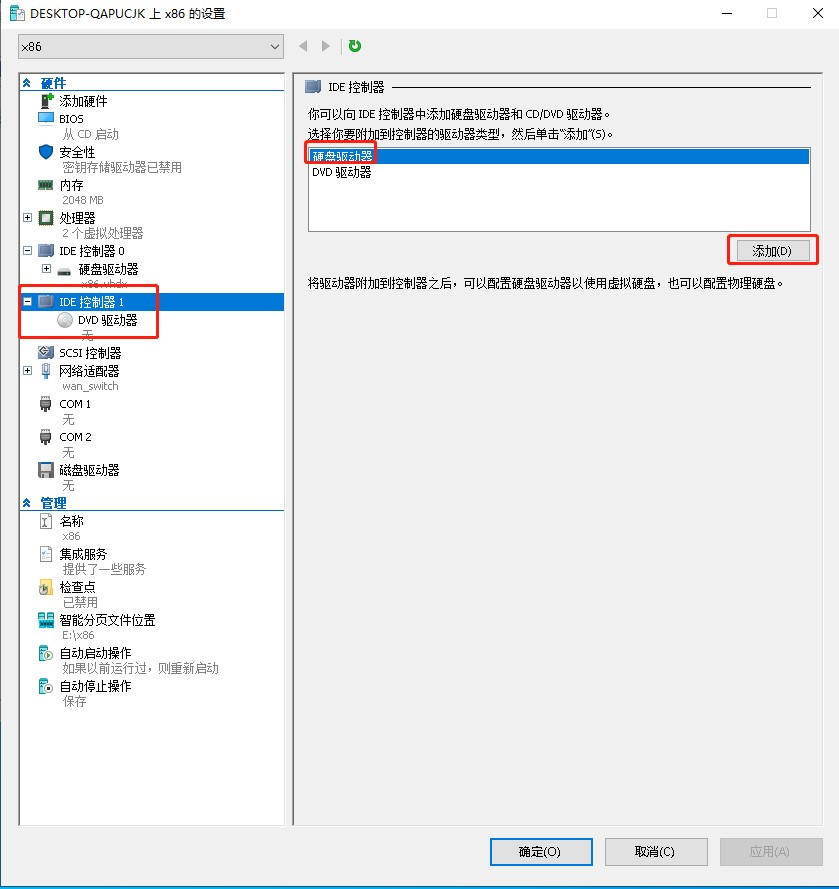
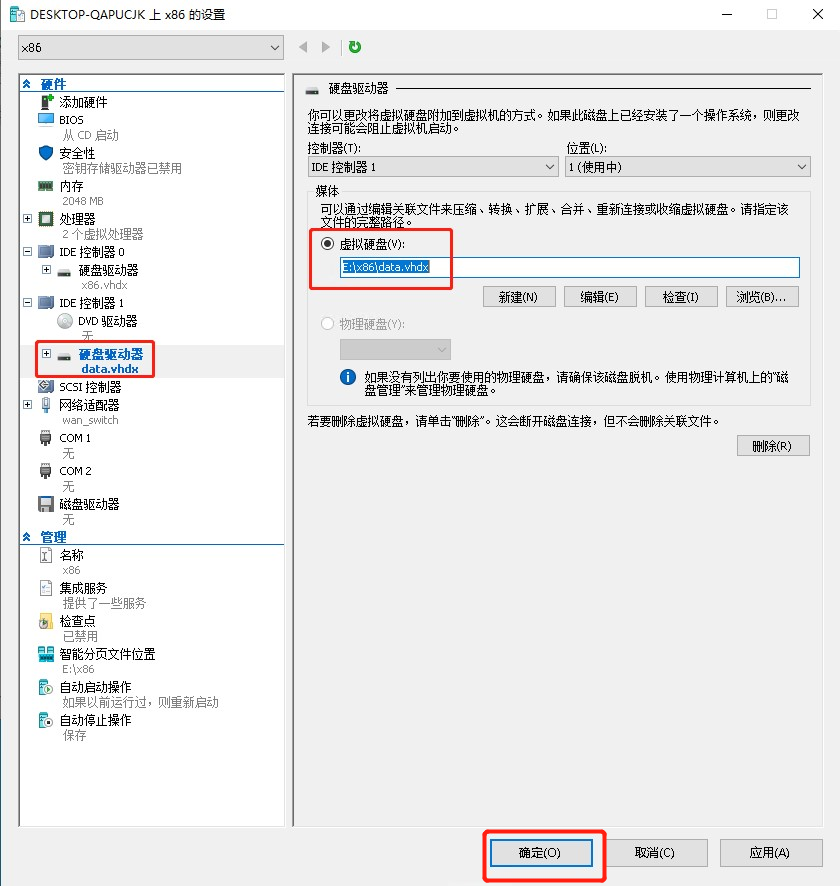
步骤10、添加数据盘[color=var(--color-primary)][url=][/url][size=0.97]弹出硬件添加向导对话框,点击“IDE控制器1”或“SCSI控制器”,在右侧窗口中选中“磁盘驱动器”,然后点击“添加(D)”。
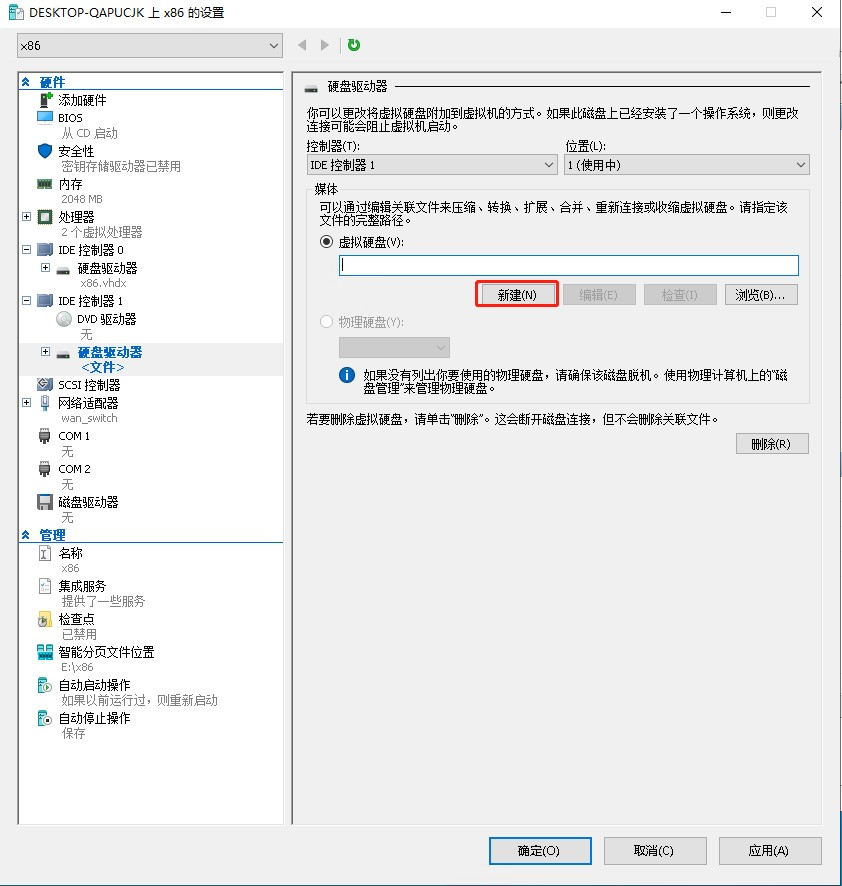
[size=0.97]点击“新建(N)”
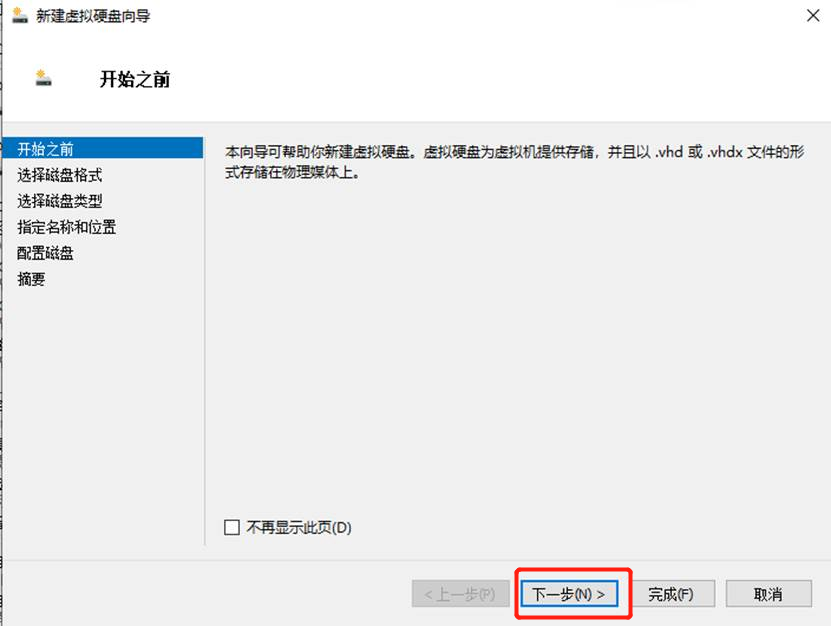
[size=0.97]弹出新建虚拟硬盘向导,点击“下一步(N)”
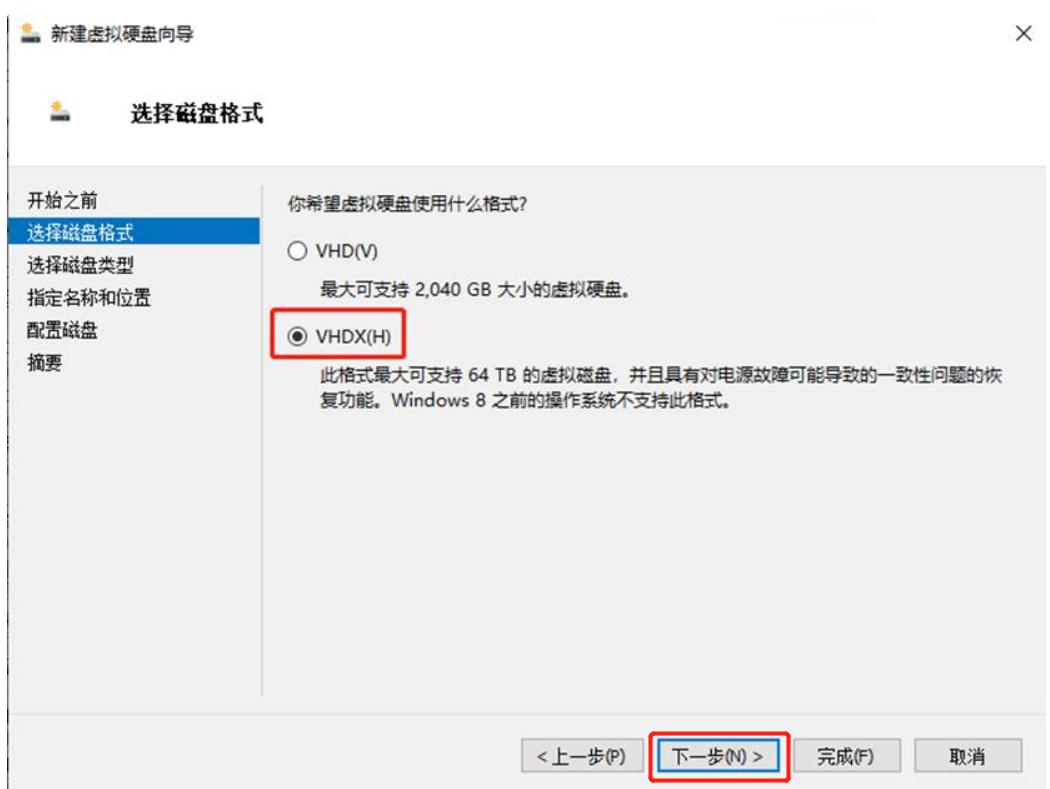
[size=0.97]选择“VHDX(H)”格式,点击“下一步(N)”
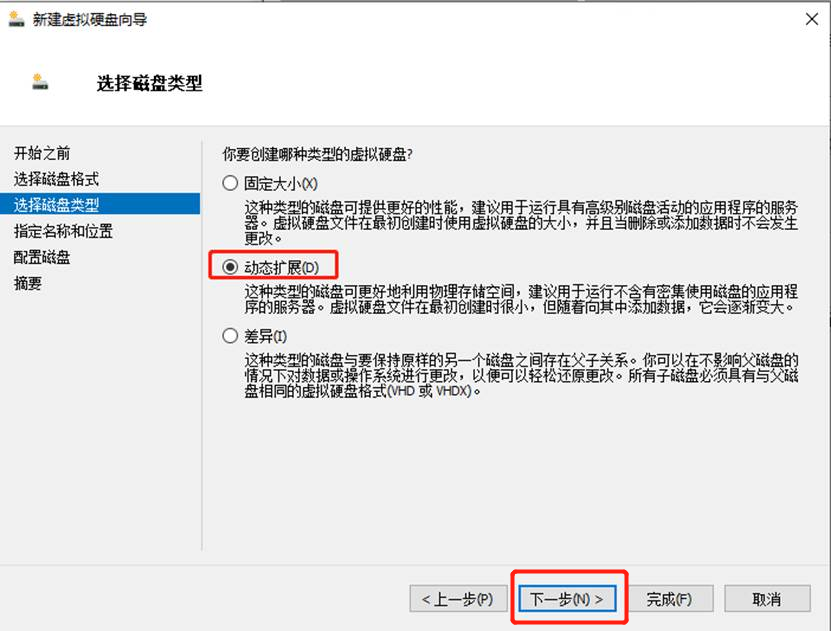
[size=0.97]选择“动态扩展”类型,点击“下一步(N)”
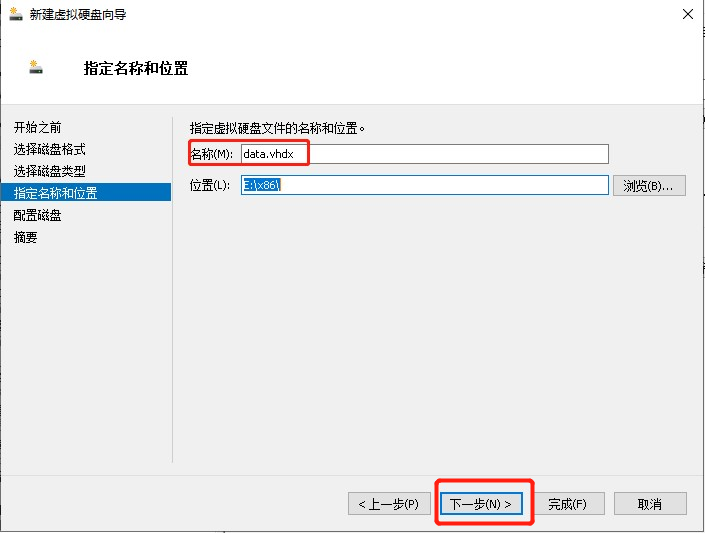
[size=0.97]输入虚拟磁盘的名称,点击“浏览(B)”选择虚拟磁盘的保存目录(需放在磁盘空间足够的盘符内)。然后点击“下一步(N)”
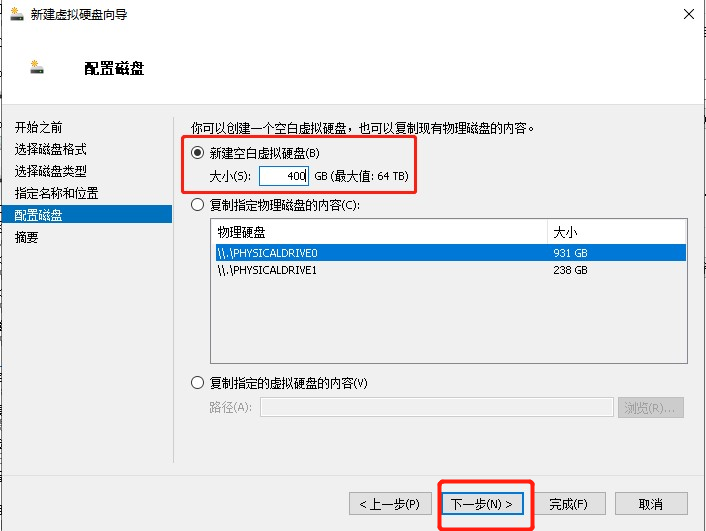
[size=0.97]确保选中的是“新建空白虚拟磁盘(B)”,并输入虚拟磁盘大小,点击“下一步(N)”
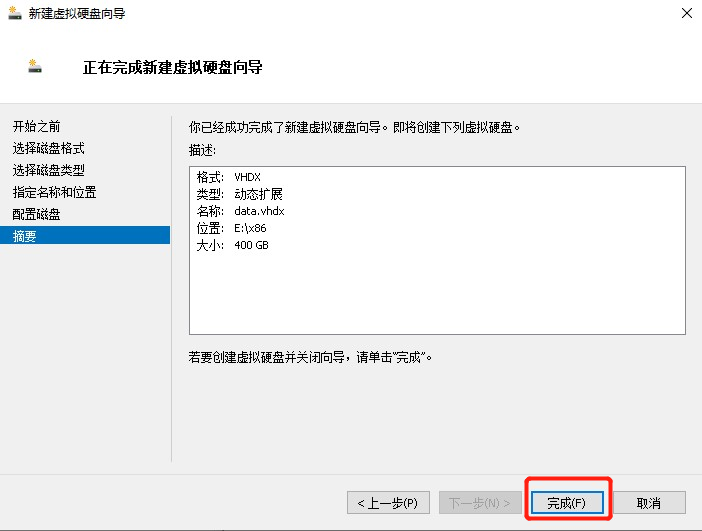
[size=0.97]确定配置无误后点击“完成(F)”
[size=0.97]在硬件添加窗口中看到已经添加了一块新的磁盘,点击“确定(O)”完成设置。
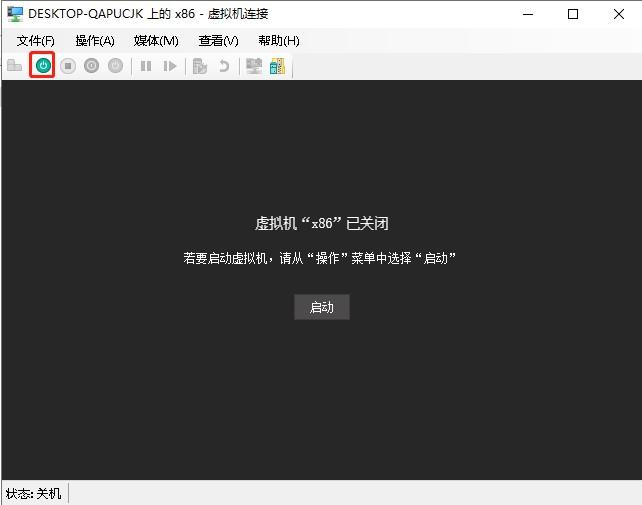
步骤10、运行虚拟机安装系统[color=var(--color-primary)][url=][/url]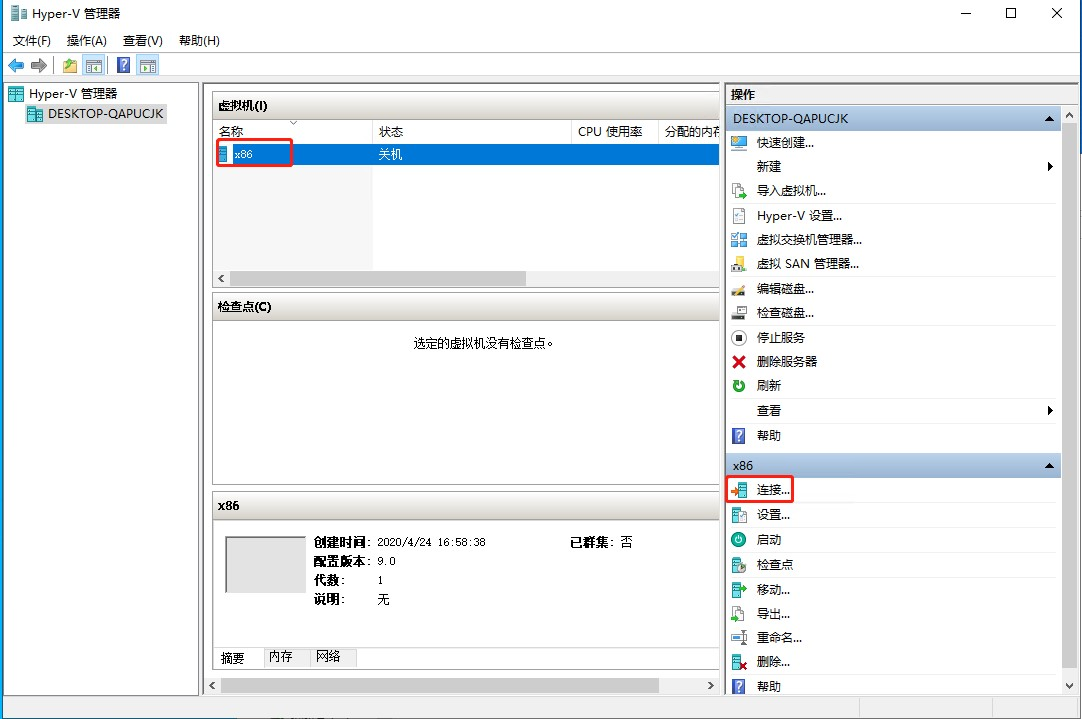
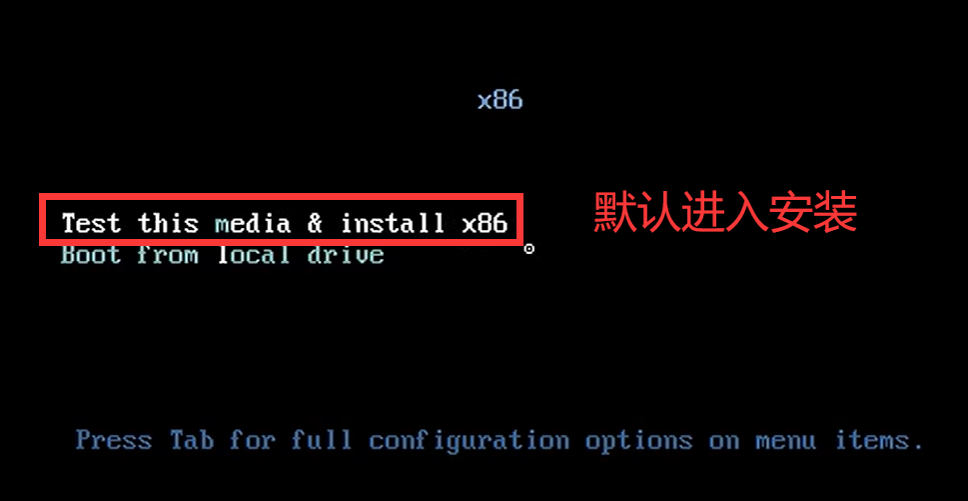
[size=0.97]启动后进入安装界面,默认第二项按回车进入下一步即可
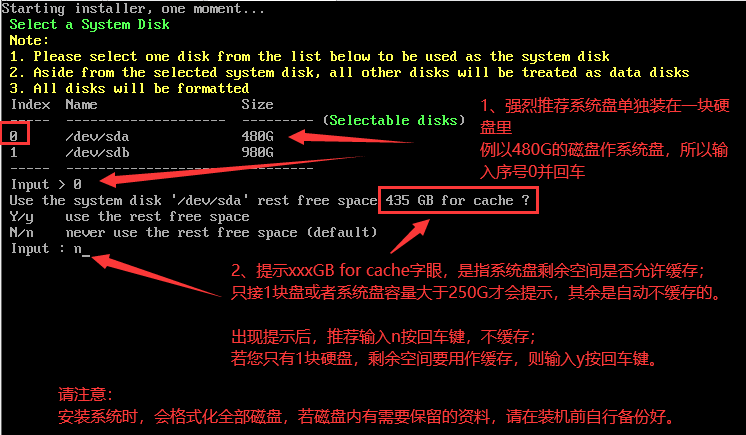
[size=0.97]注意选择系统盘
[size=0.97]如果设备挂载了多块硬盘,在安装时需要手动选择一个硬盘用于安装系统,输入磁盘编号即可;
[size=0.97]注:系统盘需≥50GB(推荐用128G或240G以上的磁盘单独做系统),若只接1块硬盘或系统盘大于250G会提示是否缓存,推荐输入n不允许缓存;
[size=0.97]安装系统会格式化所有硬盘,一旦格式化将无法恢复其中的数据,若磁盘内有需要保留的资料,请提前备份好再接入。
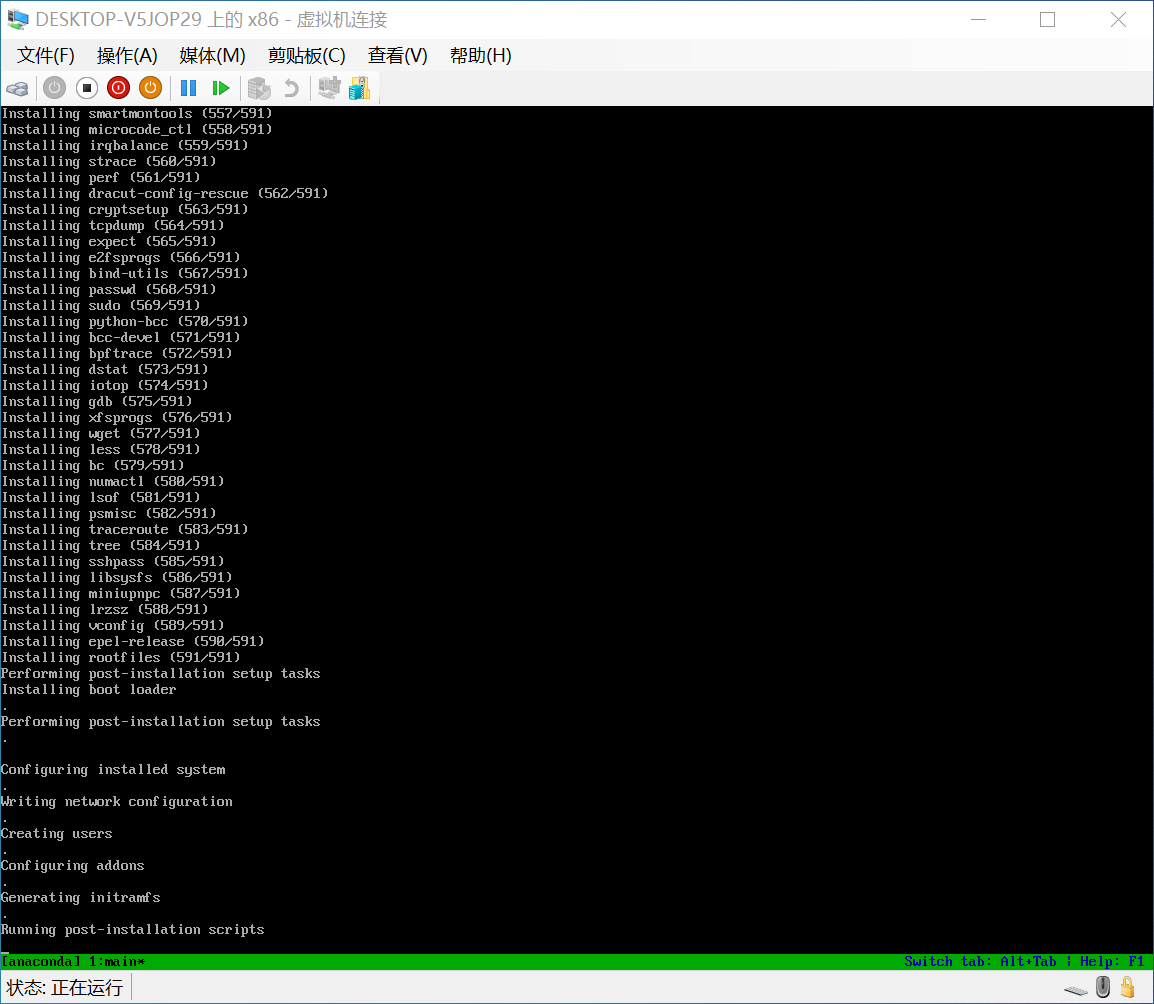
[size=0.97]安装完成
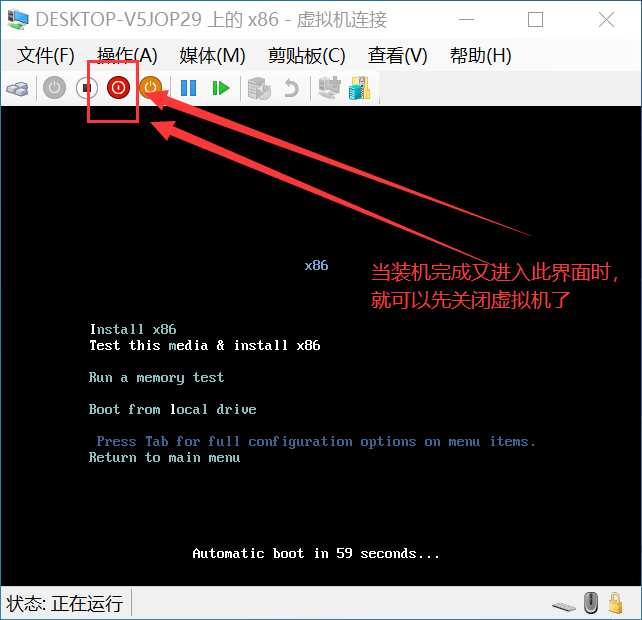
[size=0.97]会自动重启虚拟机,并再次进入到选择安装界面,此时可以先关闭虚机了
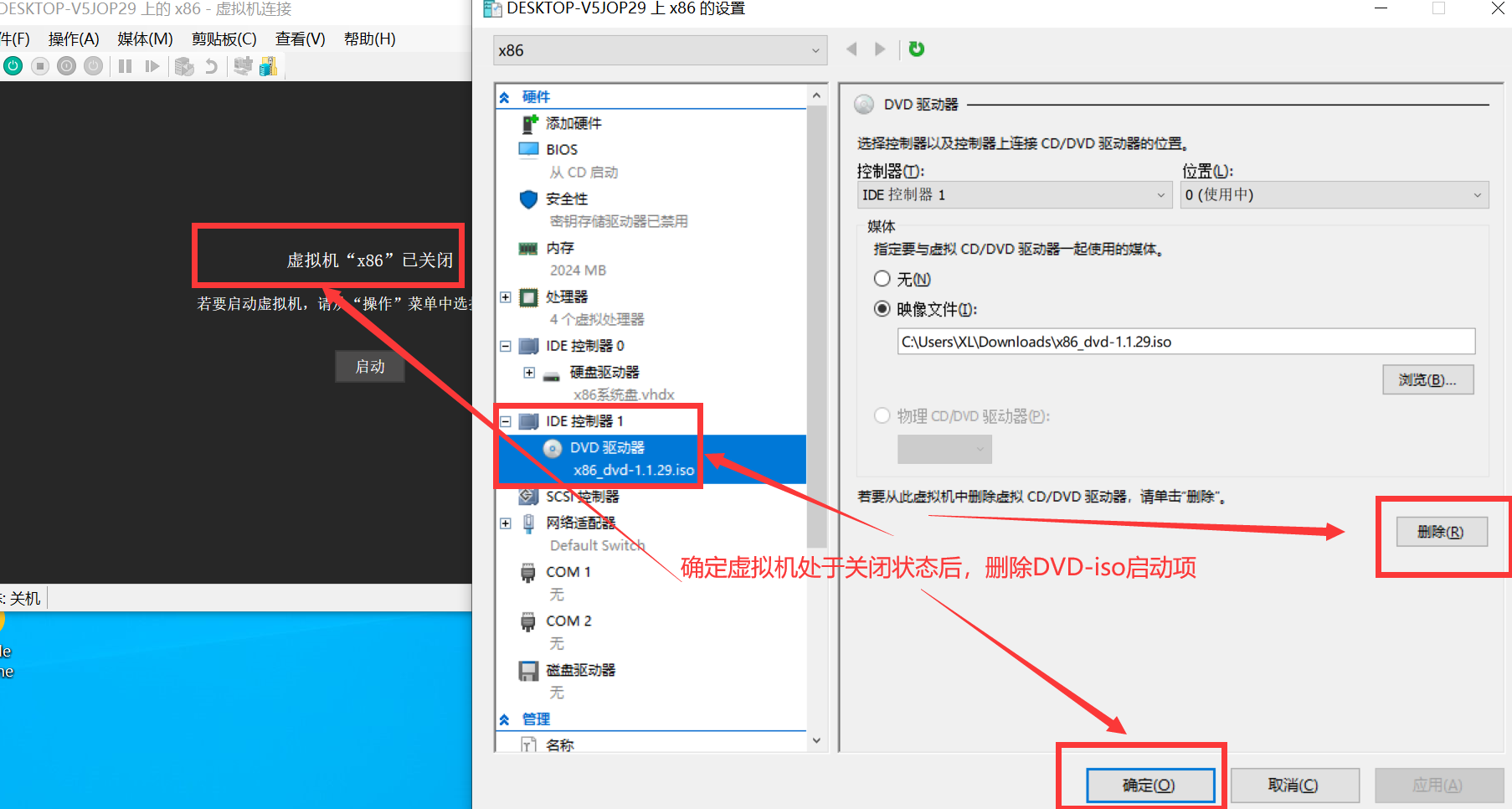
步骤11、安装完成,取消ISO启动项[color=var(--color-primary)][url=][/url][size=0.97]重点注意:关闭虚拟机后,打开设置将.iso的控制器删除掉即可
步骤12、开机进入向导模式[color=var(--color-primary)][url=][/url]12.1配置管理网卡/单线上网模式[color=var(--color-primary)][url=][/url][size=0.97]支持动态获取、静态IP、单线拨号等方式,请按自身网络需要选择单线/管理网卡模式
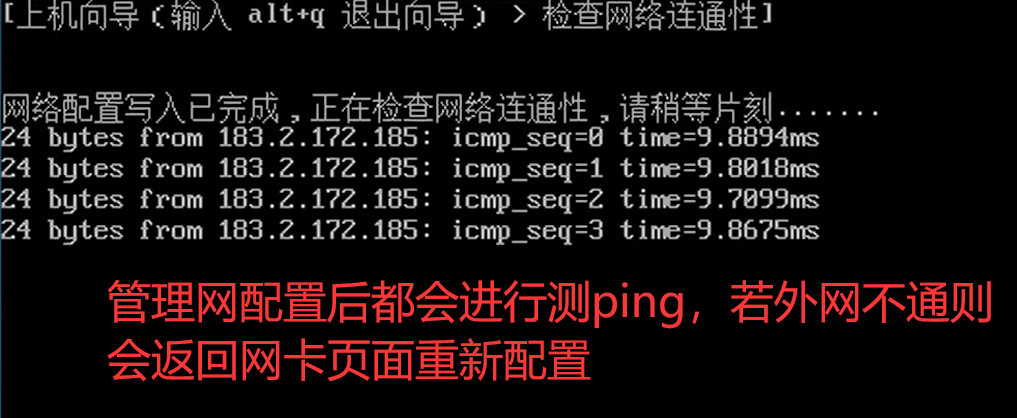
[size=0.97]注意:选择网口前,要确保该网口已接入可通外网的线路;配置完成后会测ping,若网络不通则会重新返回配置网卡页面。

[size=0.97]网络配置完成后,自动测ping
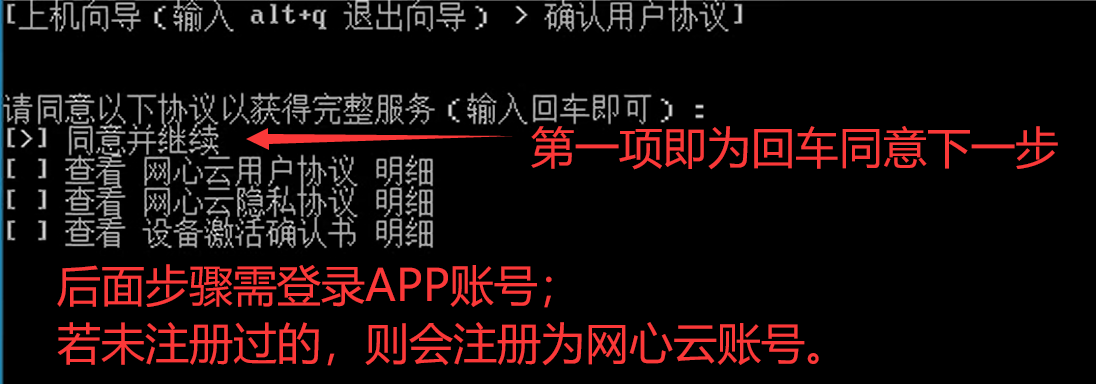
12.2登录/注册账号[color=var(--color-primary)][url=][/url][size=0.97]后续步骤需登录账号完成,因此需输入手机号及同意相关服务协议信息

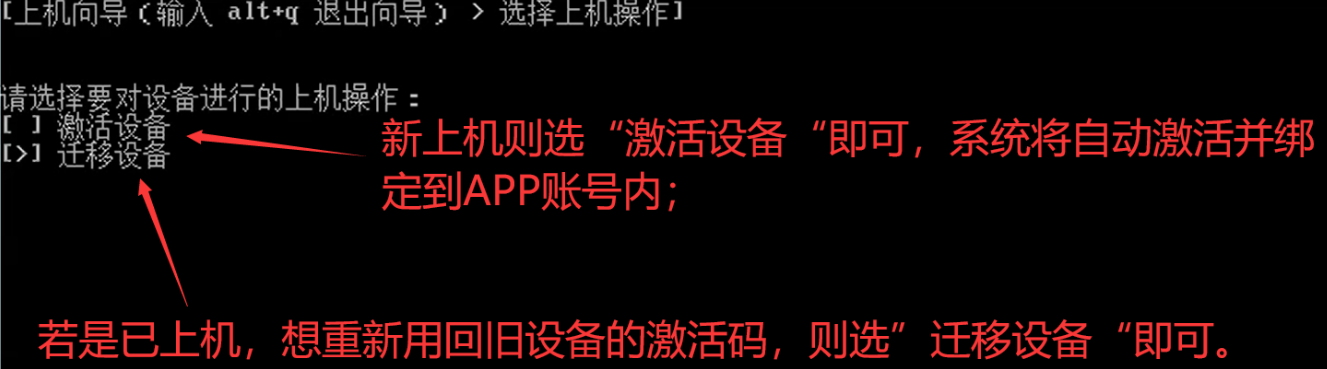
12.3新激活/迁移旧设备SN[color=var(--color-primary)][url=][/url][size=0.97]选择激活或迁移旧设备信息
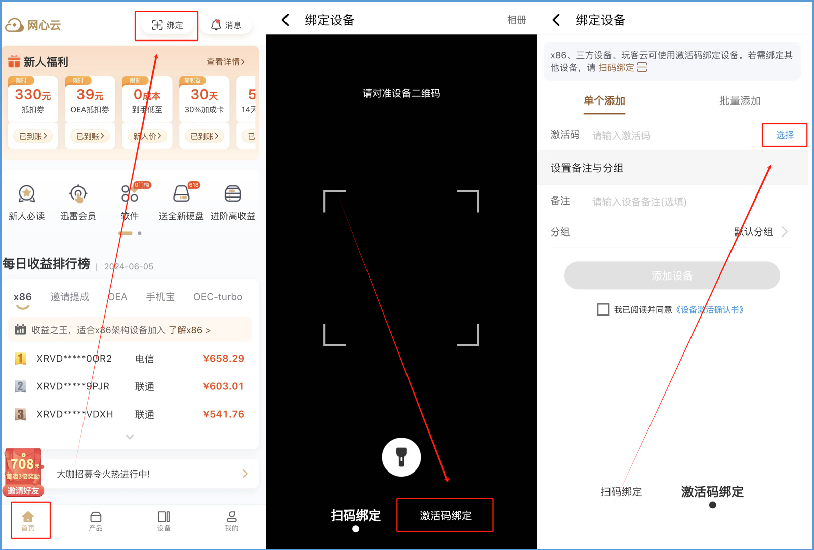
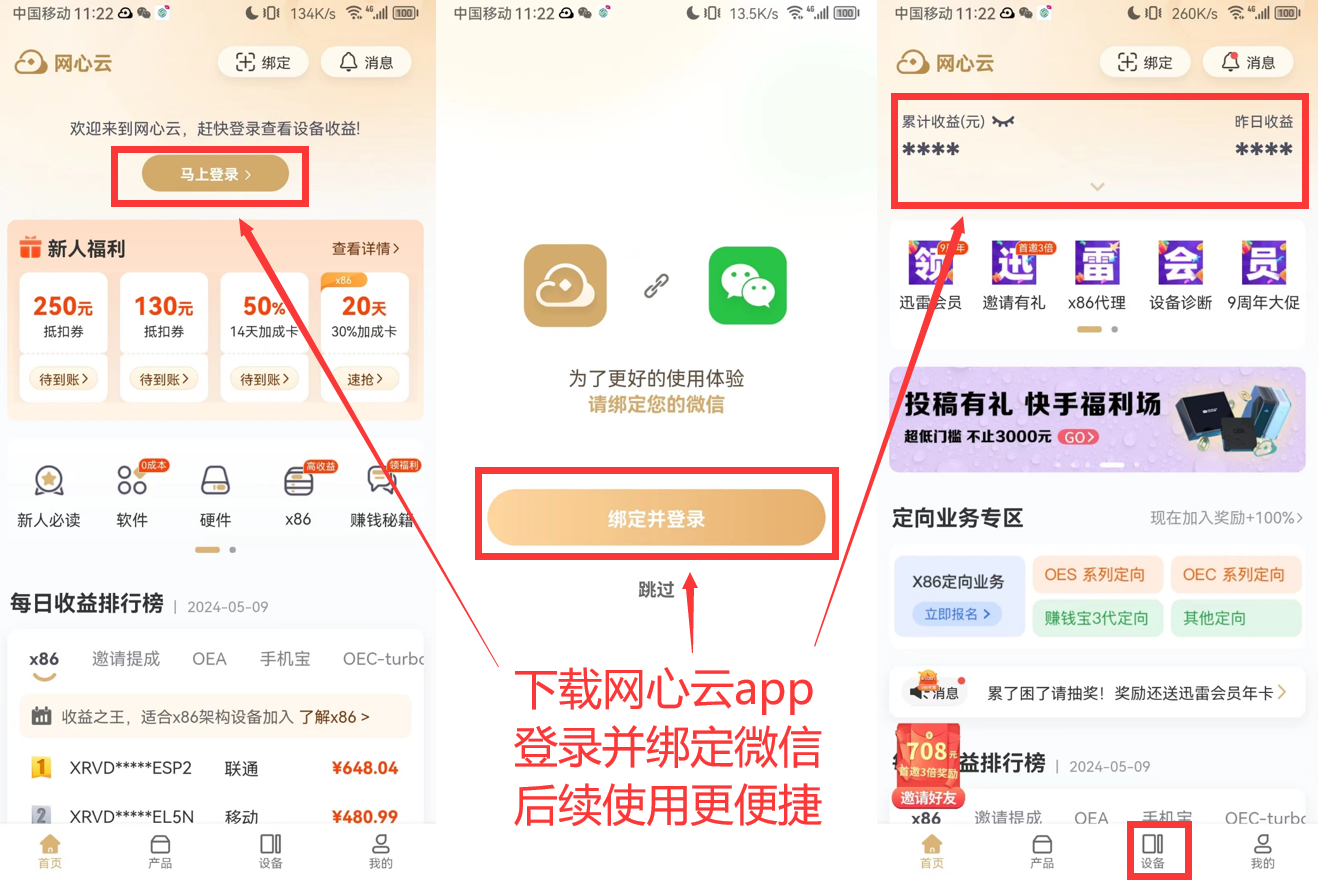
[size=0.97]PS:若设备没有自动绑定至APP设备界面,请按照下图操作手动进行绑定
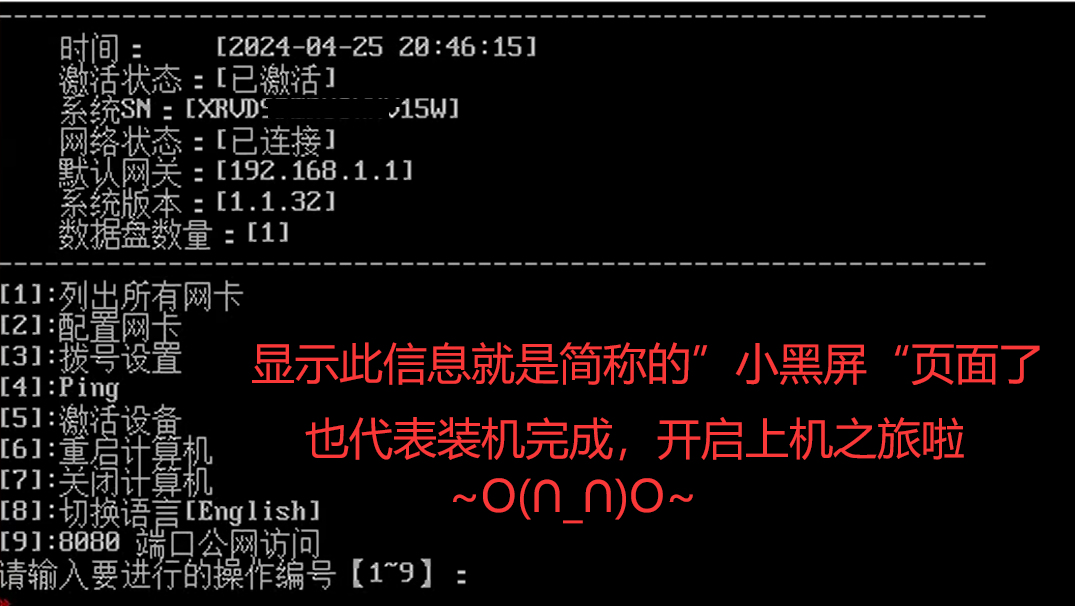
五、装机完成[color=var(--color-primary)][url=][/url][size=0.97]显示“小黑屏”页面即代表装机完成啦
六、下载网心云app[color=var(--color-primary)][url=][/url][size=0.97]绑定微信,方便后续快捷登录APP查看设备相关信息。
[color=rgba(156,163,175,var(--tw-text-opacity))][size=0.75]2024-07-29
| 

 发表于 2024-10-27 20:34:10
